1、单击开始,运行--所有程序--附件--命令提示符

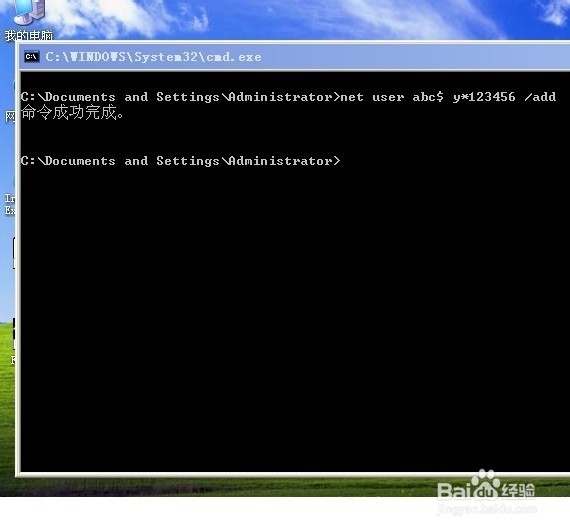
2、输入net user abc$ y*123456 /add,用户创建完成;其中abc$为你想创建的用户名,y*123456为账户密码
3、点击开始----运行,在文本框中输入regedit,按下enter键进入注册表

4、单击点开 HKEY-LOCAL-MACHINE------SAM,右击SAM,单击权限...
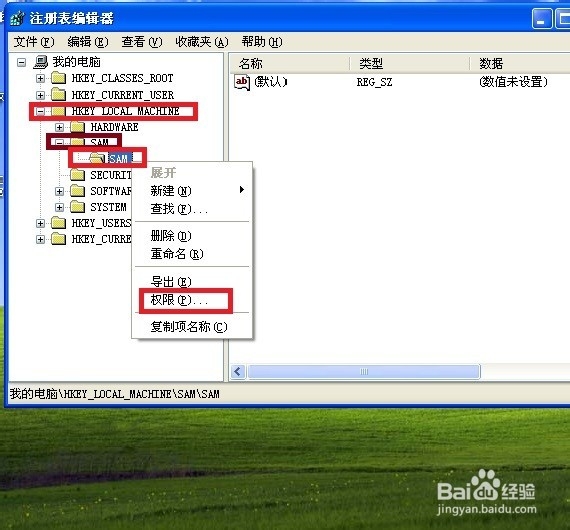
5、在组和用户名称下点击 Administrators, 允许下勾选 完全控制和读取,点击应用,点击确定

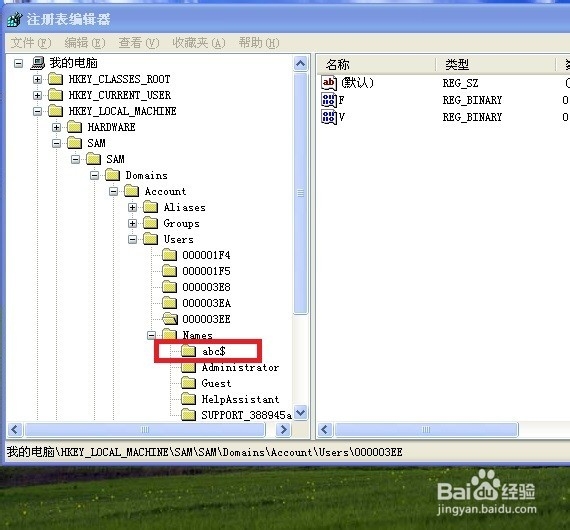
6、按住F5刷新一下,点开SAM--domains--accounts---users---names, 可看到创建的abc$用户
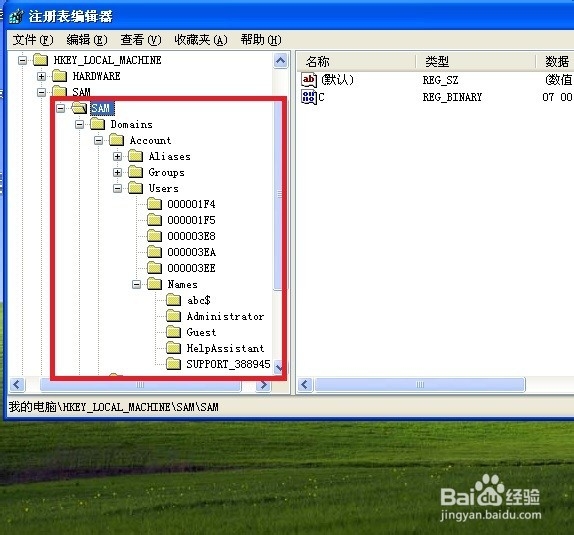
7、右击abc$,点击导出。此步需留意它对应的键值类型

8、保存在文本拦下选择存储路径,文件名文本框输入名称,点击保存
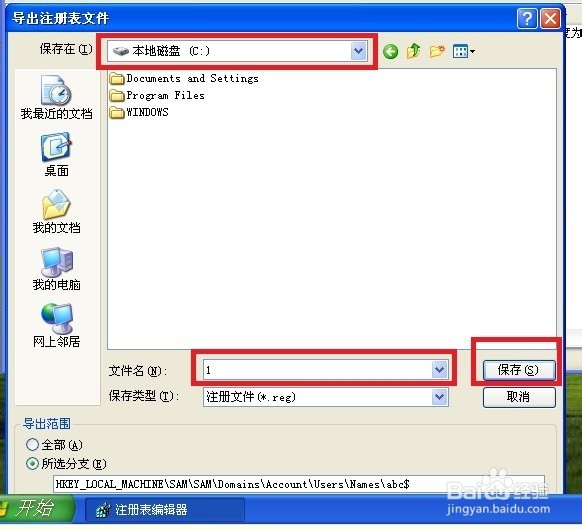
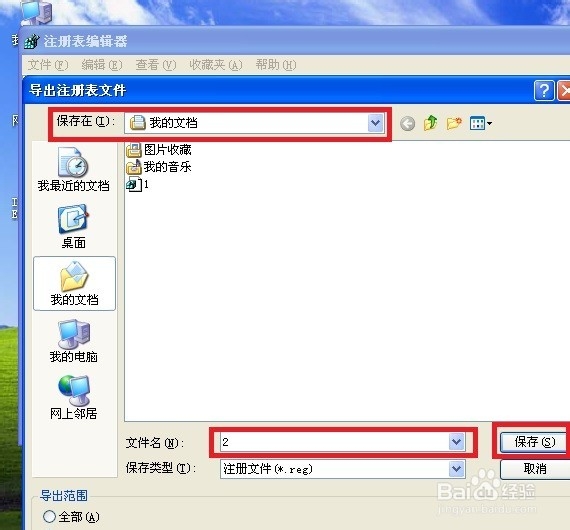
9、右击users下的000003ee(abc$对应的键值类型),点击导出

10、保存在文本拦下选择存储路径,文件名文本框输入名称,点击保存
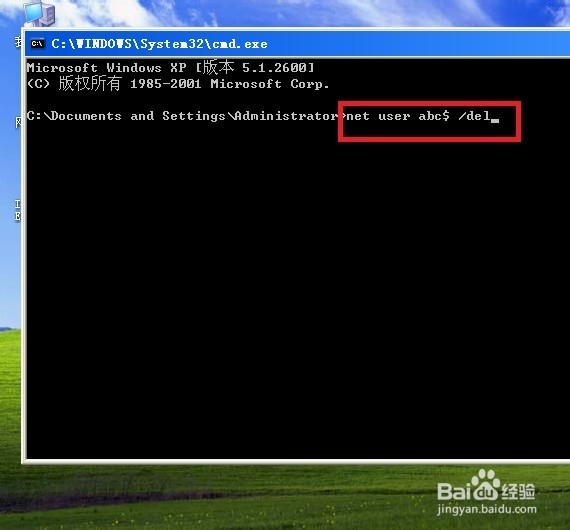
11、点击开始---运行,文本框中输入cmd,点击确定

12、输入net user abc$ /del,按下enter键,删除abc$用户
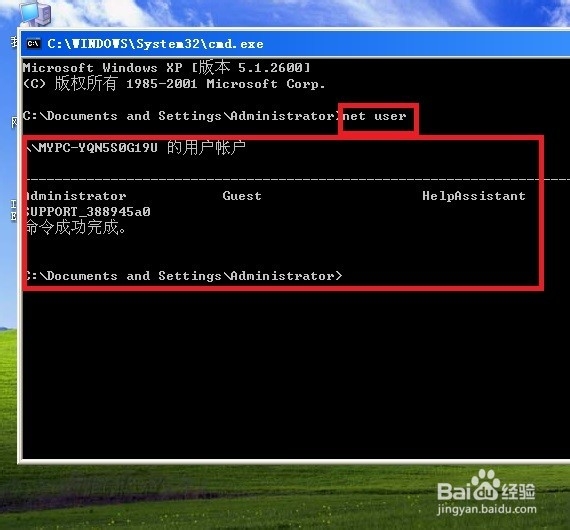
13、打开原来保存注册表文件的文件夹,分别双击1.reg,2.reg,导入注册表。

14、单击开始--运行,输入cmd,点击确定。在弹出的程序对话框中输入net user,回车。从结果可看出没有abc$用户;
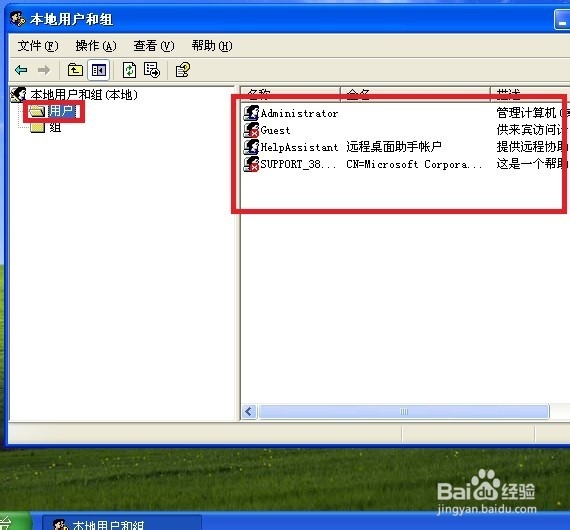
15、单击开始--运行,输入lusrmgr.msc,点击确定

16、点击用户,从右边结果可以看出没有abc$用户;
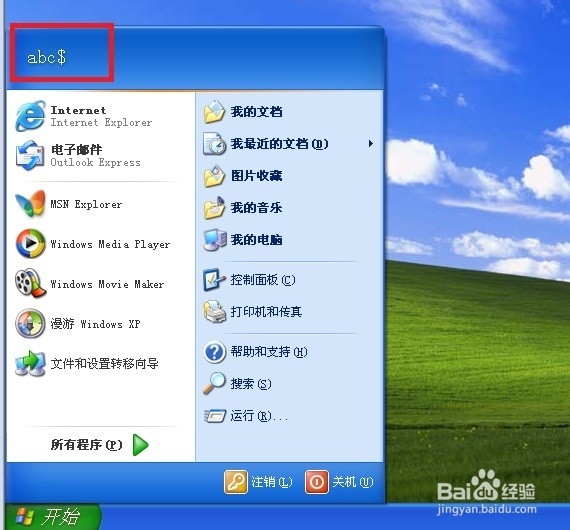
17、点击开始--注销---注销,登出当前用户。在登录界面用户名文本框输入abc$,密码输入之前设置的密码y*123456,点击确定

18、从进入界面中我们可看到成功用abc$用户登入电脑
19、用管理员用户登入电脑,打开注册表,从 这可以看出实际存在abc$用户