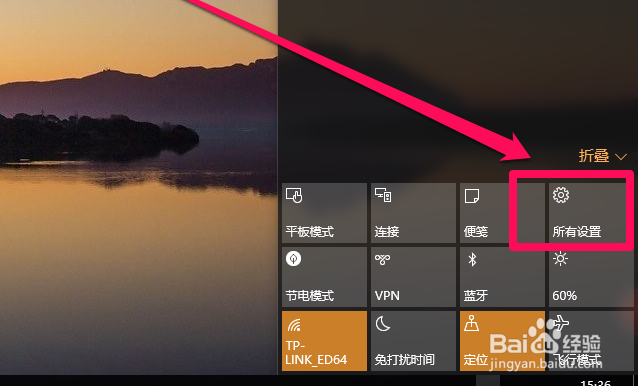
1、首先在桌面我 们单击右下角的“通知”图标,就是图中红框位置。

2、弹出来的界面中,我们选择所有设置,如图所示。
3、这时就出现了设置的界面,我们点击其中的“账户”选项。

4、在账户设置界面,可以看到有“登录选项”,点击,在右侧就能看见密码更改了。
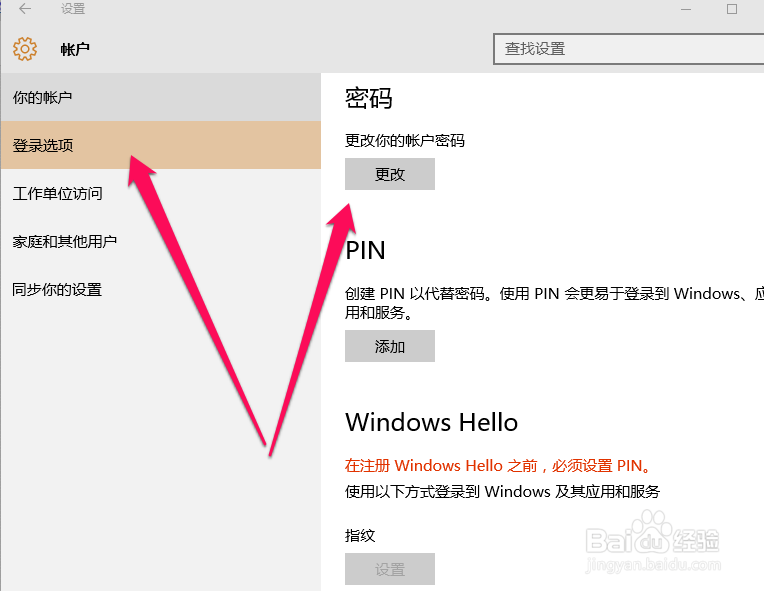
5、点击更改,会让你先输入现在的密码,新密码可以不输,那就取消了登陆密码。我这里用的是MICROSOFT账号登陆的,你们自己建的账户,同样的做法。

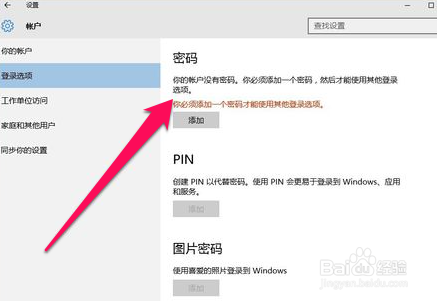
6、出现下图箭头所指的情况,就说明开机不需要输入密码了。
时间:2024-10-16 19:42:53
1、首先在桌面我 们单击右下角的“通知”图标,就是图中红框位置。
2、弹出来的界面中,我们选择所有设置,如图所示。
3、这时就出现了设置的界面,我们点击其中的“账户”选项。
4、在账户设置界面,可以看到有“登录选项”,点击,在右侧就能看见密码更改了。
5、点击更改,会让你先输入现在的密码,新密码可以不输,那就取消了登陆密码。我这里用的是MICROSOFT账号登陆的,你们自己建的账户,同样的做法。
6、出现下图箭头所指的情况,就说明开机不需要输入密码了。
