迅捷CAD将CAD转PDF转换成黑白色的操作流程

 时间:2026-02-14 15:13:45

1、 打开迅捷CAD编辑器,点击“文件”,在菜单栏中选择“批处理”,然后在右侧选择“批处理”功能
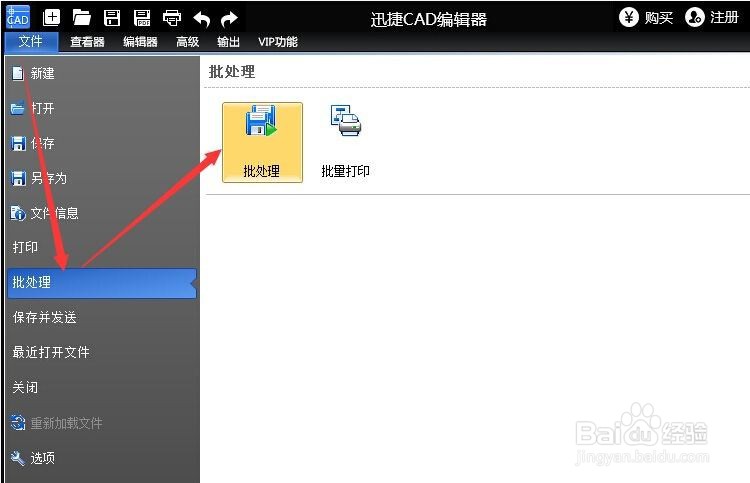
  

迅捷CAD将CAD转PDF转换成黑白色的操作流程

2、    在弹出的批处理窗口里,找到并点击“自定义”


迅捷CAD将CAD转PDF转换成黑白色的操作流程

3、     接着在弹出“PDF输出选项”窗口里找到色彩项目,在调色板选项中选择“黑/白”,然后点“OK”
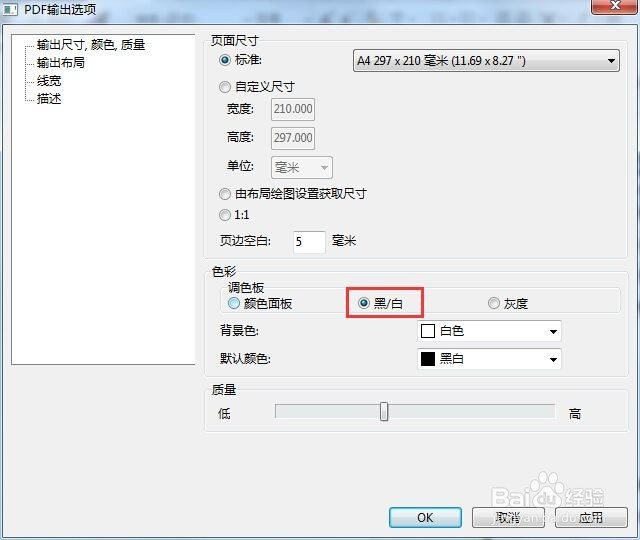
迅捷CAD将CAD转PDF转换成黑白色的操作流程

4、      返回到批处理窗口后,点击“添加文件”按钮,在弹出的对话框中用鼠标选中要添加的CAD文件,然后在窗口右侧勾选“启用预览”,我们就可以看见选中CAD文件的预览图了,确认文件,点击“打开”按钮就可以把文件添加到列表里

迅捷CAD将CAD转PDF转换成黑白色的操作流程

5、      把要转换的图纸文件添加结束后,在窗口下方勾选“启用预览”,就能看见CAD文件的黑白效果

迅捷CAD将CAD转PDF转换成黑白色的操作流程

6、      请在“输出格式”里选PDF格式

迅捷CAD将CAD转PDF转换成黑白色的操作流程

7、      点击“浏览”按钮,设置CAD转换成黑白PDF图纸后的储存路径,然后点击“开始”按钮进入文件转换状态,待文件转换完成就可以了

迅捷CAD将CAD转PDF转换成黑白色的操作流程

  • cad怎么分割图纸
  • cad2020怎么调节文字大小
  • 如何修改CAD中文字的大小?
  • cad实心圆怎么画
  • pdf怎么转换成cad图纸
  • 热门搜索
    考拉图片大全可爱 日本美女漫画大全 结巴怎么治 奥特曼游戏大全 周一围个人资料简介 我的世界模组大全 网上支付怎么开通 笔记本怎么装系统 斯柯达汽车怎么样 栗子怎么保存