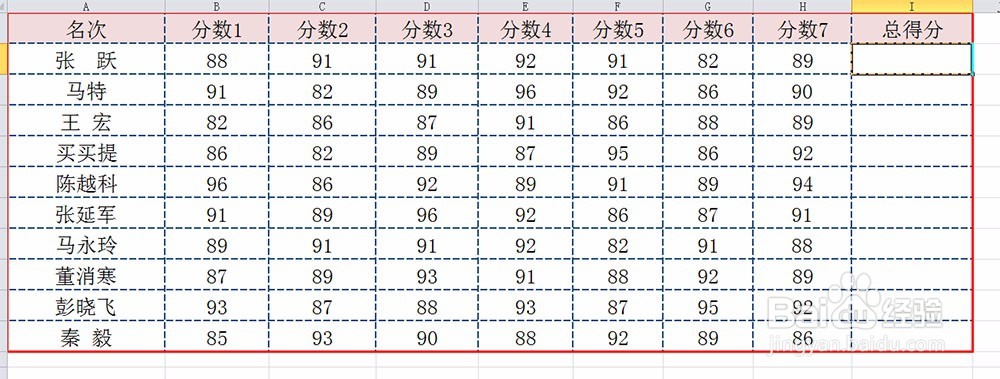
1、打开一张“评委评分表”,每个同学都有7个评委给予评分,每个同学的总得分是总分去掉最高分和最低分,然后取剩下总分的平均分,放在I列,把鼠标选中I2单元格。
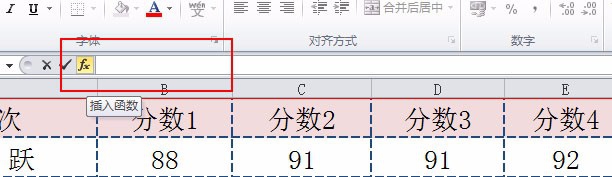
2、单击编辑栏左边的fx按钮,这个按钮的意思是“插入函数”。
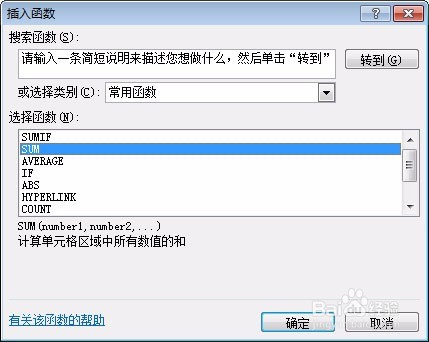
3、弹出“插入函数”对话框,在对话框中选择“sum”求和函数,单击“确定”按钮。
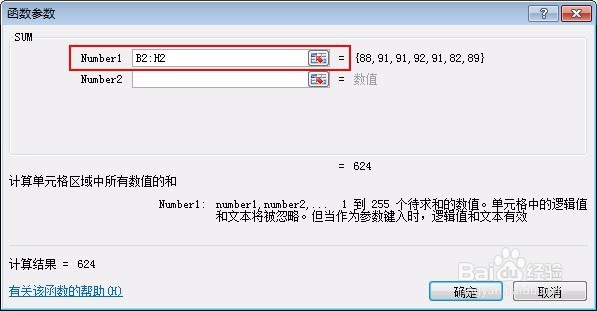
4、在弹出的“函数参数”按钮中number1后面的文本框中选择求和区域B2:H2,求出7个评分的总分。
5、在单击“确定”按钮后,把鼠标放入编辑栏中,可以看到sum函数已经自动输入到编辑栏中。
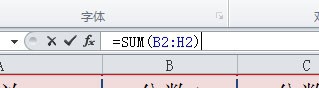
6、在编辑栏中手动输入函数组合成公式,具体用到MAX函数(求最高分)和MIN函数(求最低分),输入的结果是"=(SUM(B2:H2)-MAX(B2:H2)-MIN(B2:H2))/5",然后按回车键,可以看到I2单元格计算出了最后得分(去掉了最高分和最低分)。

