局域网如何安装共享打印机

 时间:2026-02-13 06:43:00

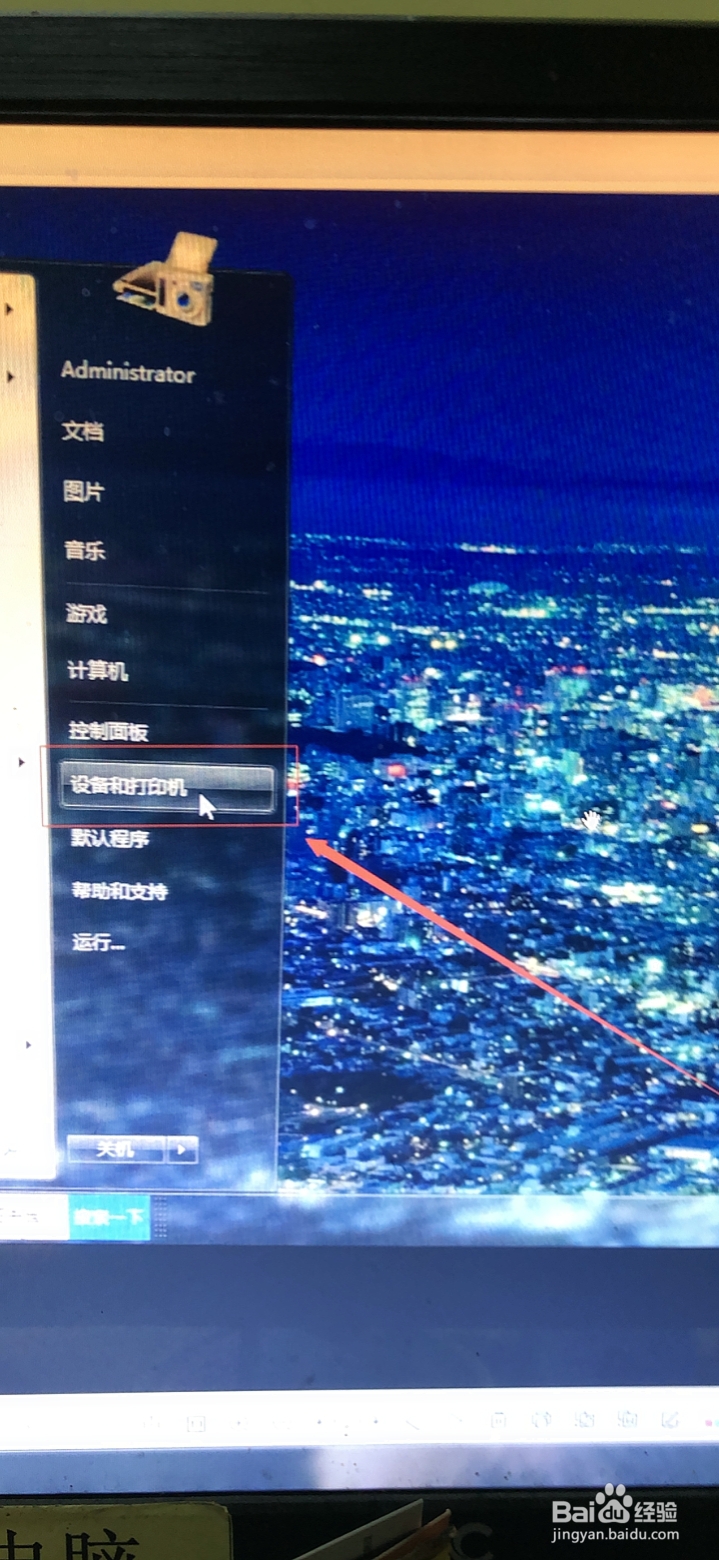
1、第一步,在直接安装打印机的电脑主机上,按windows徽标键,然后选择“设备和打印机”选项进入
局域网如何安装共享打印机

2、第二步,在看到上图时,选中需要安装的打印机,然后鼠标右键

局域网如何安装共享打印机

3、然后选择打印机属性,点击进入

局域网如何安装共享打印机

4、选择共享选项,然后勾选共享这台打印机,最后按确定。至此打印机就共享好了

局域网如何安装共享打印机

5、然后按windows徽标键,输入cmd,并回车

局域网如何安装共享打印机

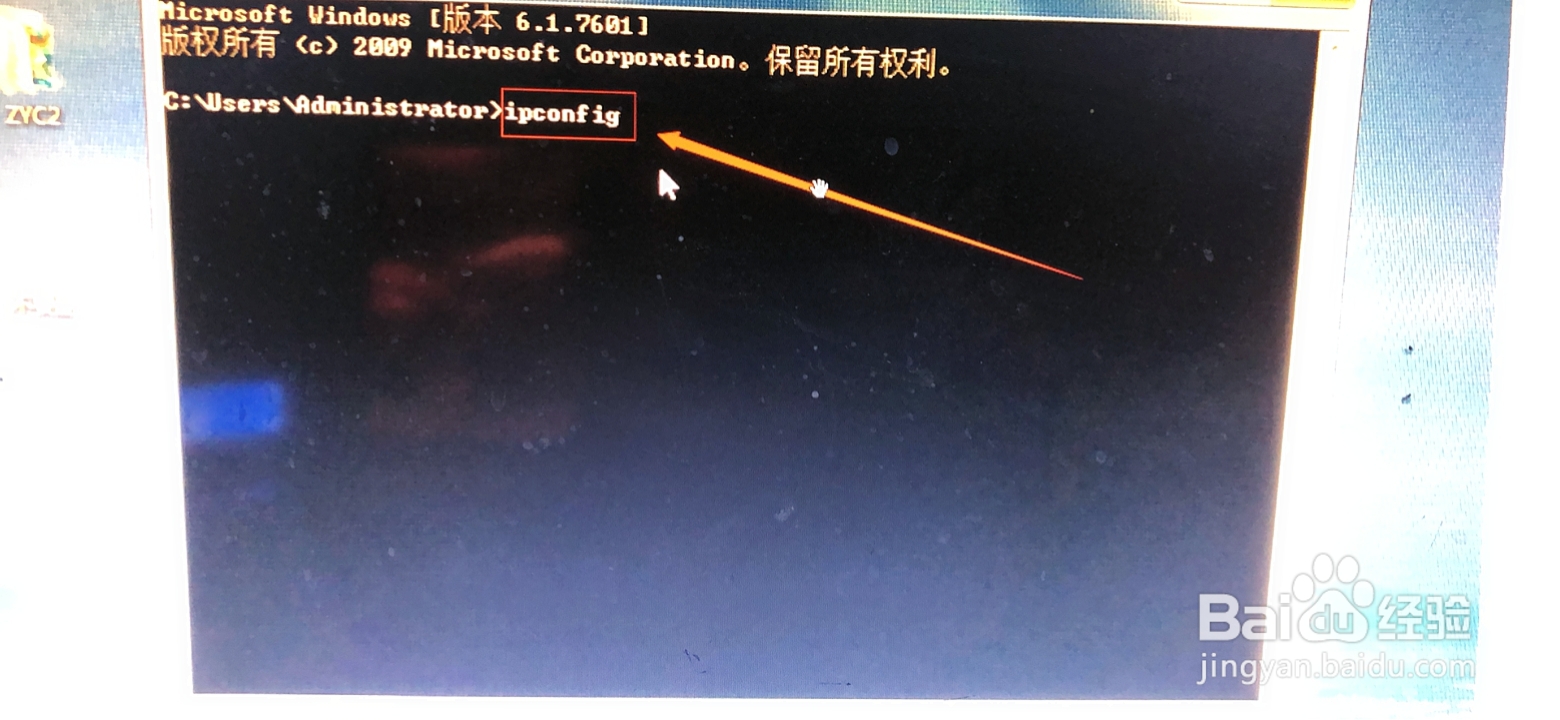
6、在出现的对话框里,输入ipconfig,并回车

局域网如何安装共享打印机

7、记录下该ip地址

局域网如何安装共享打印机

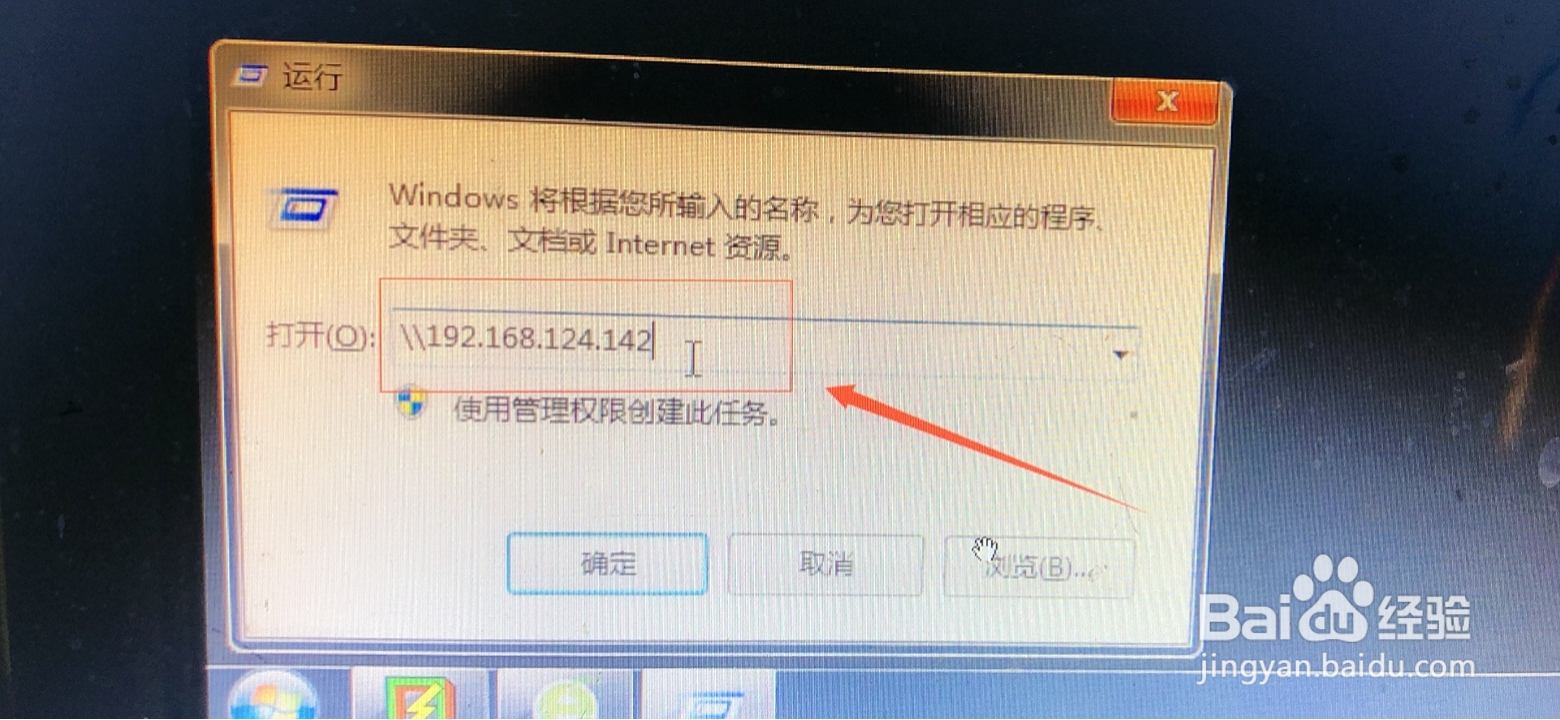
8、然后在需要安装共享打印机的电脑上,按windows徽标键+R,然后在输入框中输入上一步骤记录的ip地址
局域网如何安装共享打印机

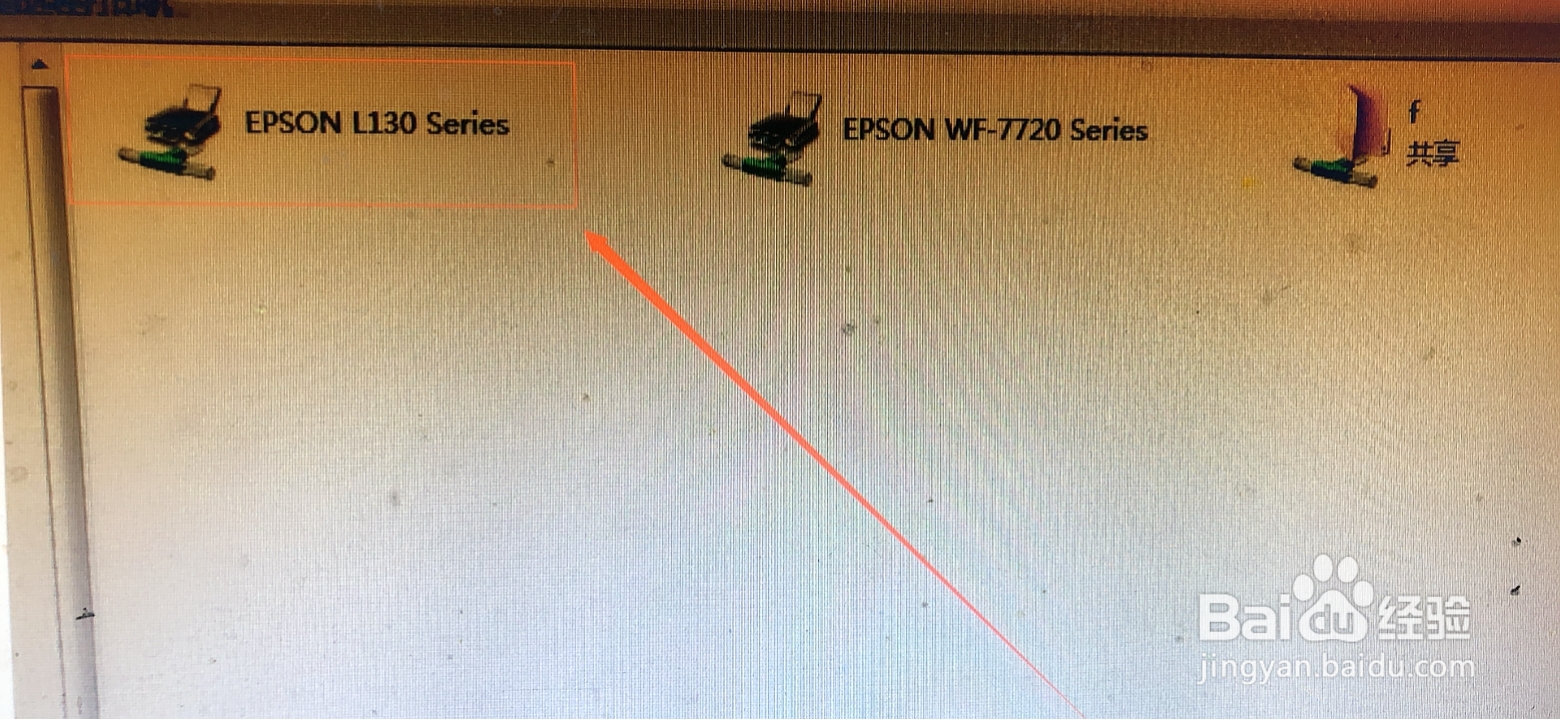
9、这时就可以看到共享的打印机,然后选择需要安装的共享打印机,并双击。电脑会自动开始安装。当安装好后,就可以使用了!
局域网如何安装共享打印机

  • 怎样设置打印机共享?
  • 打印机共享成功了为什么别的电脑搜索不到
  • 怎么查找共享的打印机
  • 添加网络打印机
  • 多台电脑共享打印机的方法
  • 热门搜索
    怎么去伤疤 杭州旅游攻略一日游 金堂云顶山风景区 旅游管理专业 名爵3怎么样 热带季风气候特点 新婚之夜怎么做 10的9次方怎么打 挂式空调怎么清洗 安徽 旅游