Excel快速填充相同的内容怎么操作

 时间:2026-05-05 13:12:18

1、输入数据

在数据区域的起始单元格中输入需要的数据。如在下面表格B3单元格中输入“箱”。

单击B3单元格,在此单元格的右下角会出现一个黑色的小正方形。

Excel快速填充相同的内容怎么操作

2、拖动数据

将鼠标放在单元格B3右下角黑色的小正方形上,当鼠标指针变成黑色的十字光标时,按下鼠标不放向下拖动即可。在拖动的过程中,在鼠标旁边会以提示的方式显示填充的内容。释放鼠标后,相同的数据变会输入到指定的单元格中。

Excel快速填充相同的内容怎么操作

3、输入需要的数据

在数据区域的起始单元格中输入需要的数据。如在下面表格B3单元格中输入“箱”。

Excel快速填充相同的内容怎么操作

4、选定区域

选定需要输入和上面数据内容相同的单元格区域,如C3:C10。

Excel快速填充相同的内容怎么操作

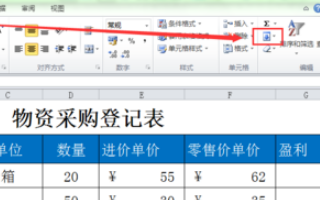
5、单击“开始”

单击“开始”菜单选项卡,在工具栏中找到编辑组中的“填充”按钮。
Excel快速填充相同的内容怎么操作

6、单击“填充”

单击“填充”按钮,在弹出的下拉列表中选择“向下”命令。

Excel快速填充相同的内容怎么操作

  • Excel中如何快速自动填充相同数据
  • Excel如何批量向下填充
  • Excel如何快速填充相同的内容
  • Excel表格怎么一键填充
  • excel怎么向下填充一样的数字
  • 热门搜索
    volte是什么功能 如何给u盘杀毒 x腿怎么矫正 如何治疗胃病 生活家木地板 如何治疗阳痿早泄 惠存是什么意思 涤纶是什么面料 胃疼是什么原因导致的 如何解放思想