如何使用FLBOOK制作电子画册

 时间:2026-02-12 21:44:18

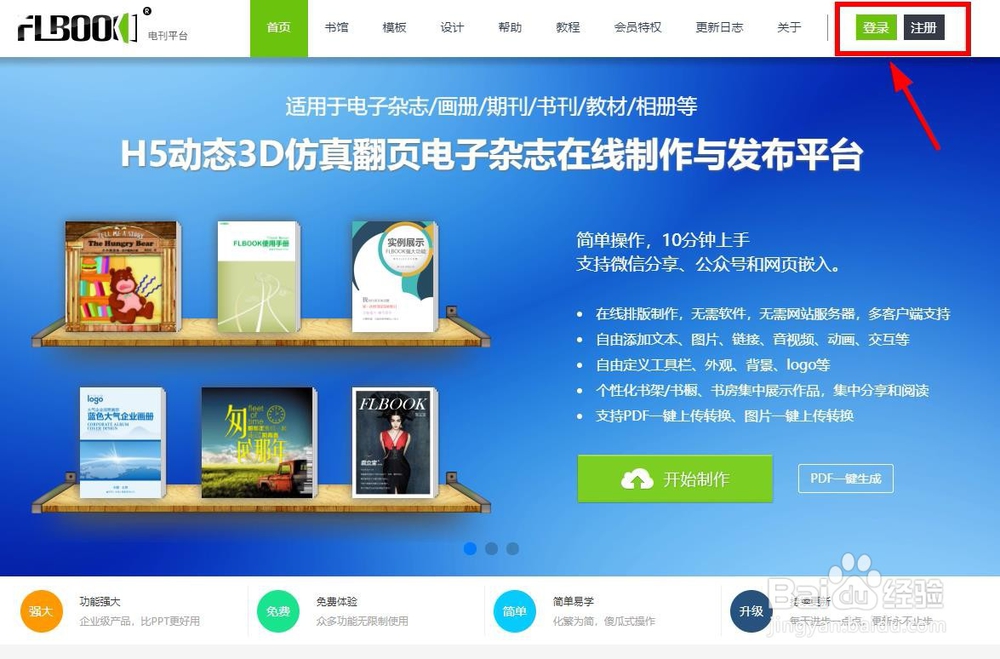
1、首先进入FLBOOK主页,点击右上角的“登录/注册”。
如何使用FLBOOK制作电子画册

2、选择注册方式注册账号并登录

如何使用FLBOOK制作电子画册

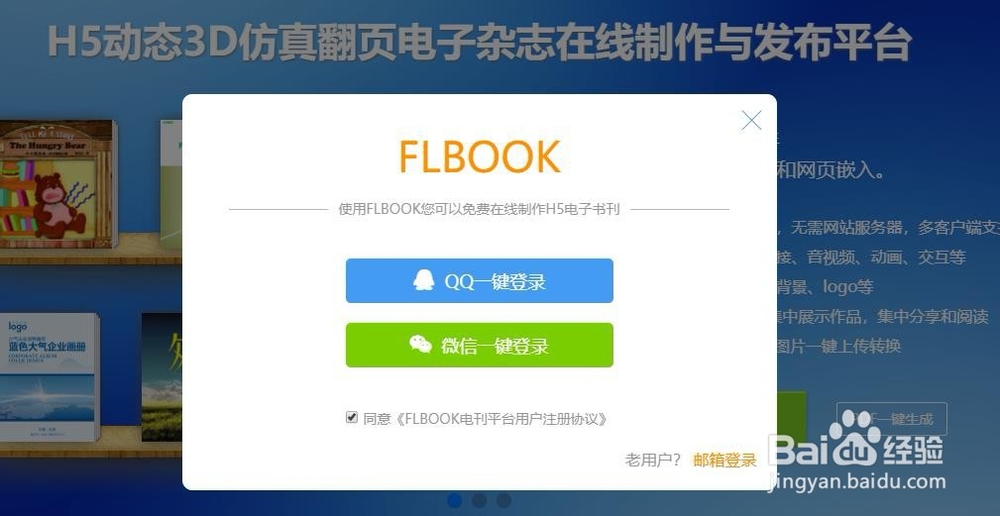
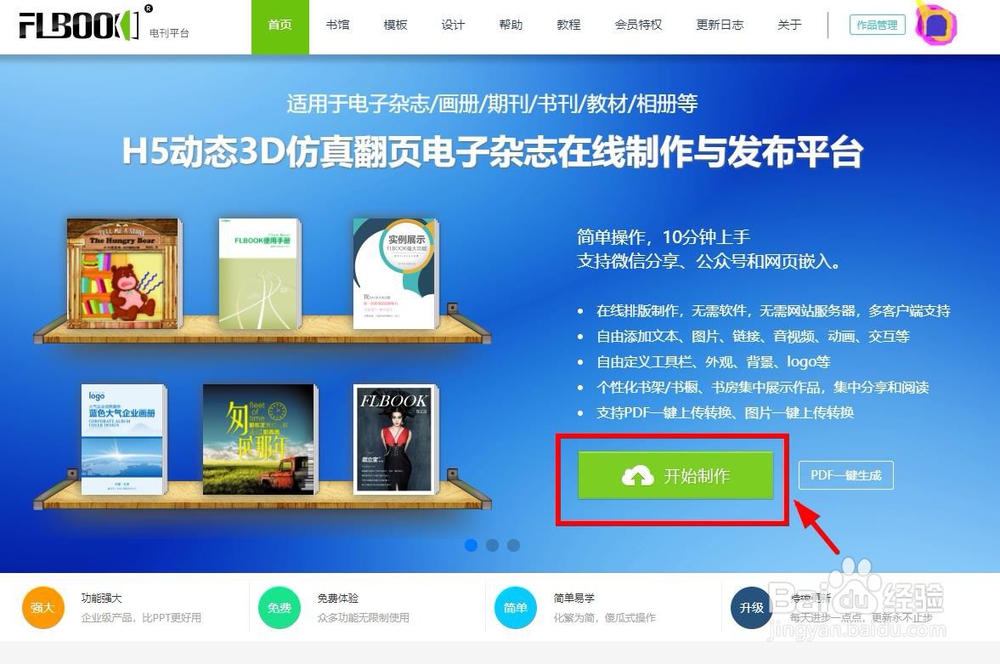
3、登录后就可以开始制作自己的画册啦~

如何使用FLBOOK制作电子画册

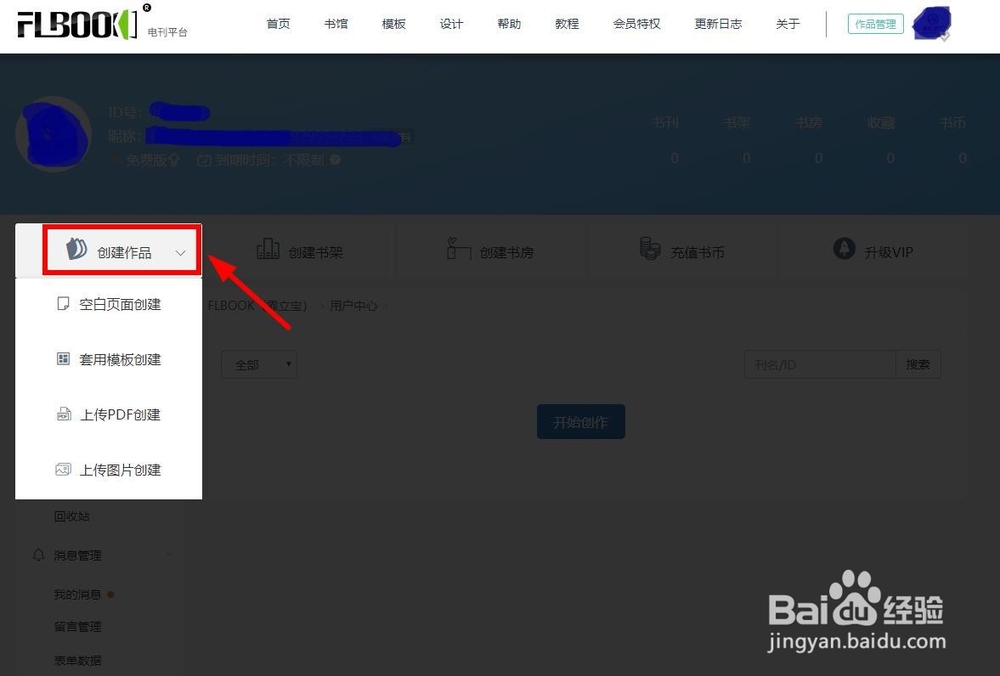
4、上一步点击开始制作后就进入了个人主页,会看到创建作品、创建书架、创建书房等项目,把鼠标移到创建作品处,会看到4种创建选择。
如何使用FLBOOK制作电子画册

5、可以选择套用模板轻松创建一个精美画册。模板有免费、VIP、付费三种选择

如何使用FLBOOK制作电子画册

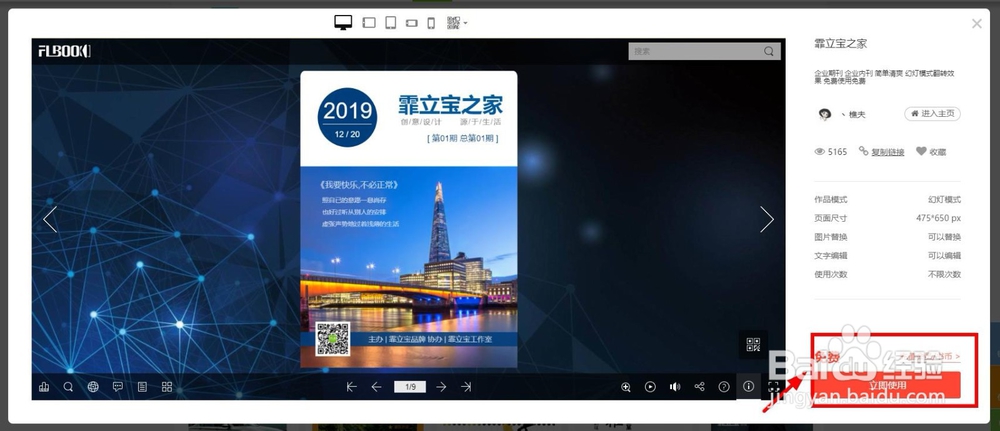
6、点击其中一个模板即可预览模板样式,点击“立即使用”即可进入编辑。

如何使用FLBOOK制作电子画册

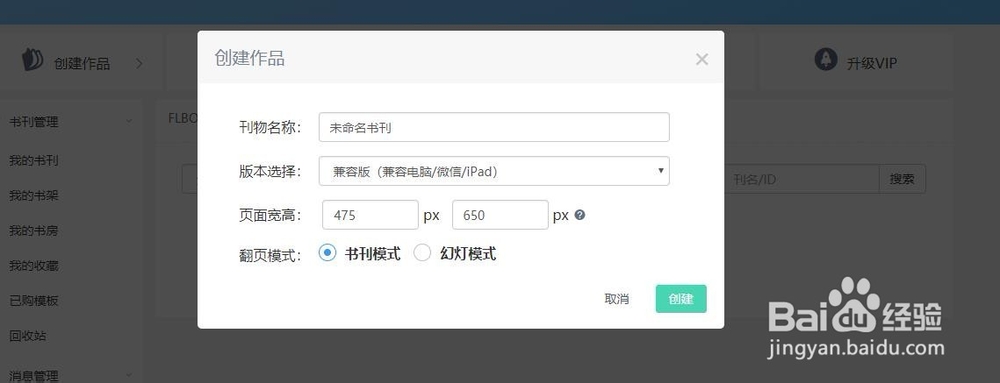
7、也可以创建一个空白模板,根据自己的想法和要求创建新样式,点击“创建”进入编辑。
如何使用FLBOOK制作电子画册

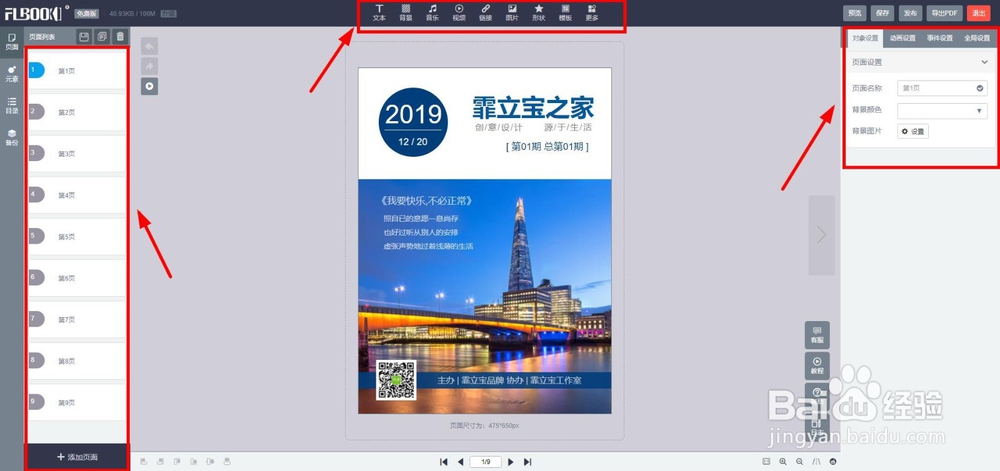
8、进入编辑页面后,左侧可以切换查看不同画册页面的内容,顶部工具栏可以编辑页面内容(如背景、文字、图片、音乐等),右侧可以查看和编辑画册设置。
如何使用FLBOOK制作电子画册

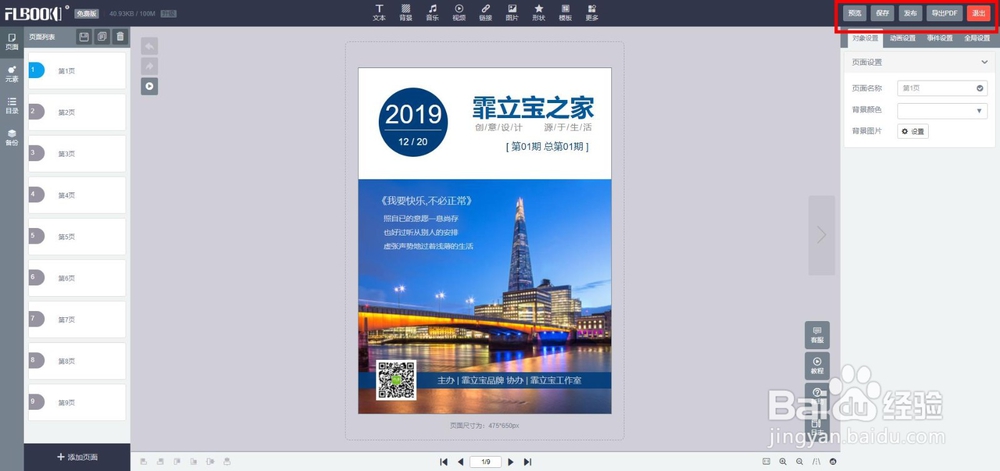
9、编辑后别忘了点击右上角的预览和保存哦。完成画册所有编辑设计后点击发布皆可以啦~
如何使用FLBOOK制作电子画册

  • 国考公务员考试申论公文会议纪要怎么写?
  • 可以吃的“象棋”,又能玩又能吃,真棒!
  • 健康需要良好充足的睡眠!三个指标评价睡眠!
  • 呱呱电脑客户端如何修改昵称和头像?
  • 神仙道如何增加生命值 护符附魔能提升多少血量
  • 热门搜索
    凉拌豇豆的做法 烫发后几天可以洗头 光盘映像文件怎么打开 旅游节 ios10怎么样 栾川旅游景点 复仇之矛怎么玩 怎么把照片背景变白 韩语我爱你怎么读 松鼠的特点