电子表格中文本类型的数据,如何进行计算

 时间:2024-10-11 21:11:41

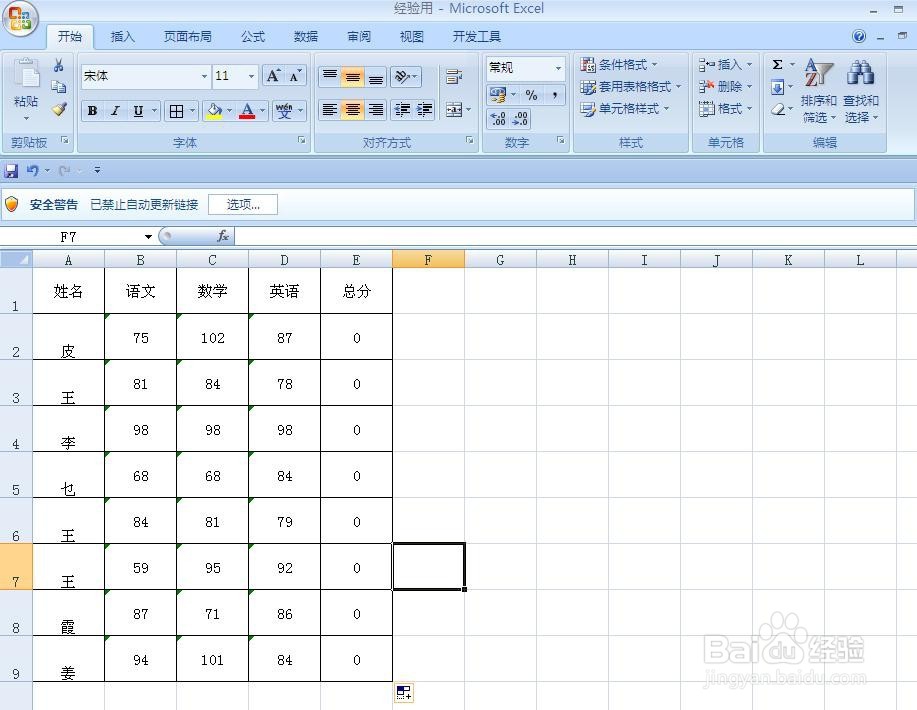
1、打开要进行数据处理的Excel文档

电子表格中文本类型的数据,如何进行计算

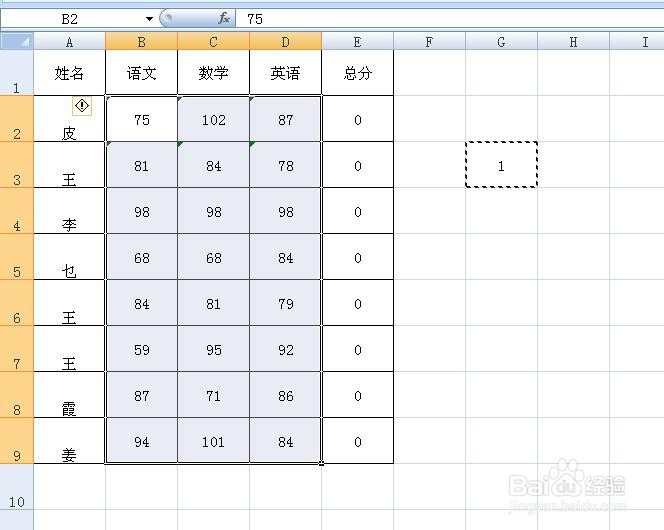
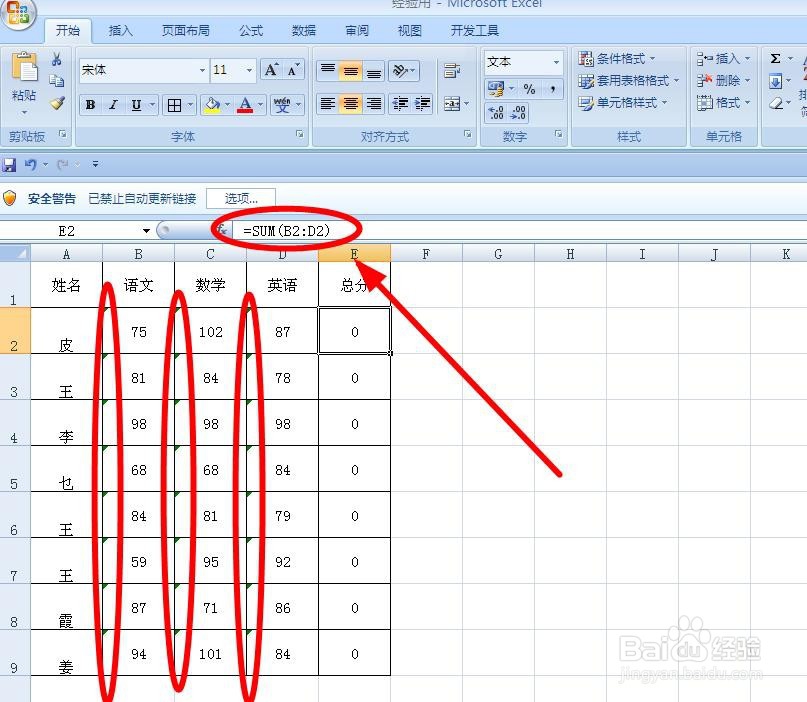
2、现在看,总分栏里的数字是0,可是我们是运用了求和函数“∑”的,原来这是前面的单元格中都有绿色三角符号,也就是单元格格式是文本框,其中的数字是文本格式,是不参与计算的
电子表格中文本类型的数据,如何进行计算

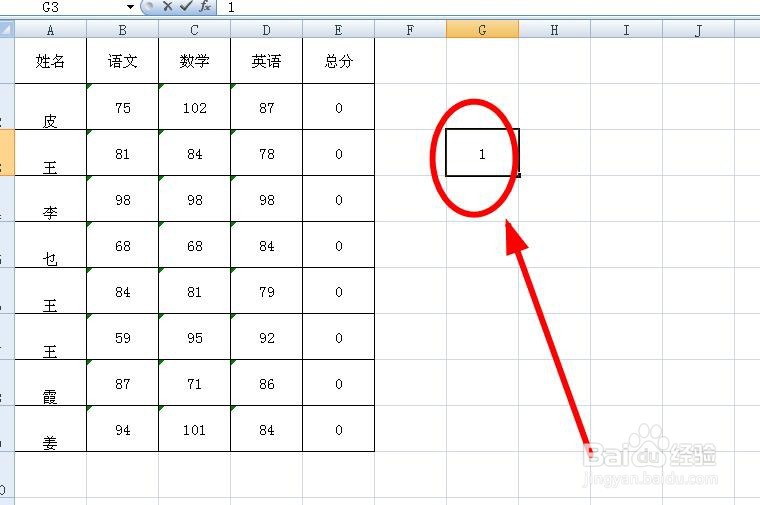
3、要解决这个问题,就要在另外的单元格中建立一个辅助数字“1”,这里就在G3中输入一个数字“1”
电子表格中文本类型的数据,如何进行计算

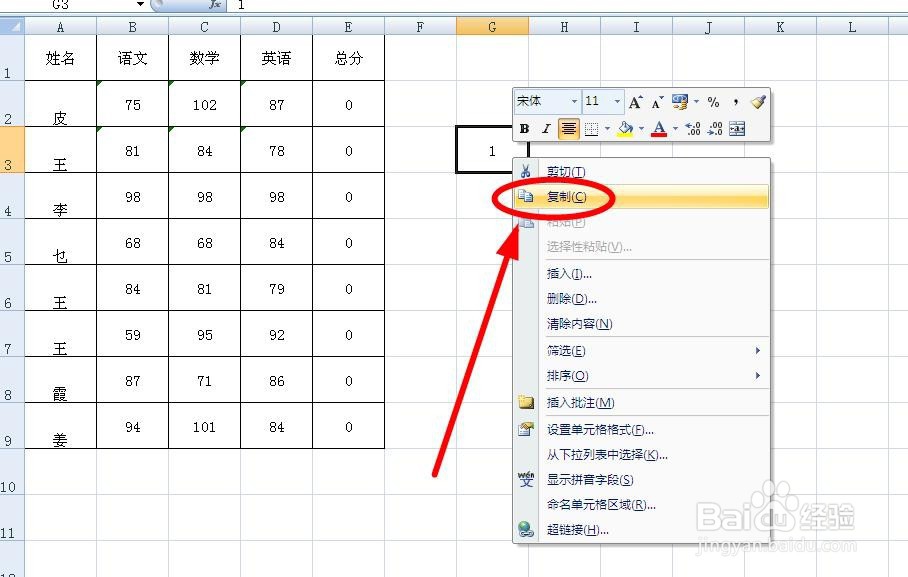
4、选中G3单元格,使用鼠标右键,选中右键菜单中的“复制”(你当然可以使用“Ctrl+c”)
电子表格中文本类型的数据,如何进行计算

5、再选中前面的分数单元格B2-D9

电子表格中文本类型的数据,如何进行计算

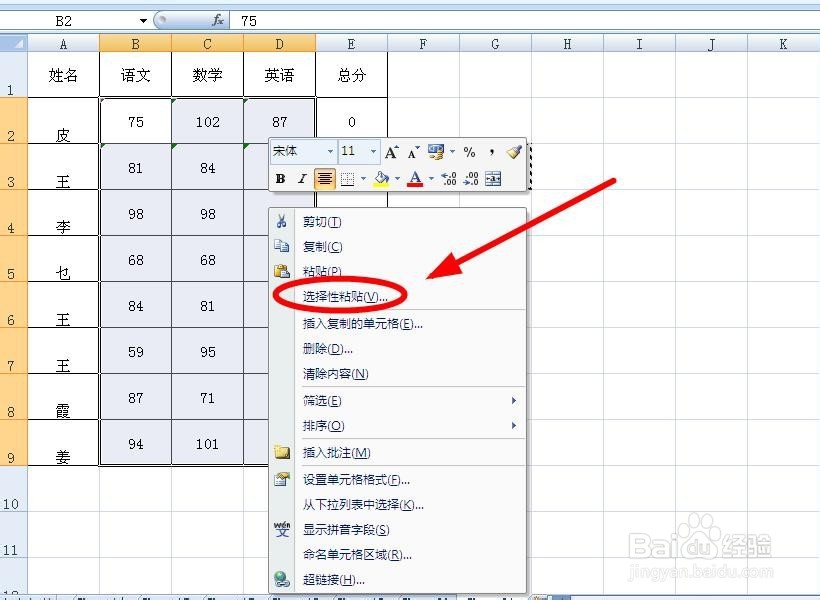
6、使用鼠标右键,单击右键菜单中的“选择性粘贴”

电子表格中文本类型的数据,如何进行计算

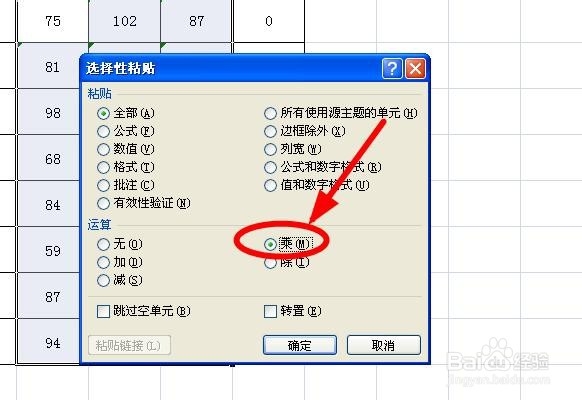
7、在“选择性粘贴”对话框,我们单击“运算”选项组中的“乘”,勾选该选项

电子表格中文本类型的数据,如何进行计算

8、选择完成后单击“确定”回到编辑窗口

电子表格中文本类型的数据,如何进行计算

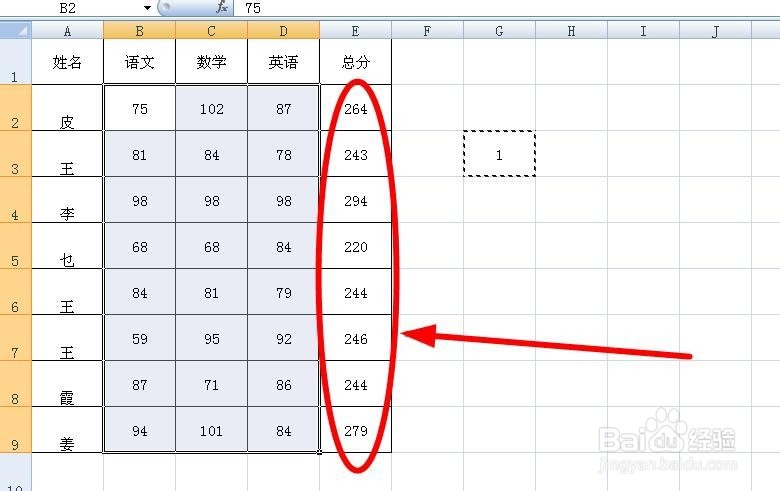
9、可以看到,原来的分数单元格中的绿色三角符号已经消失不见,总分列的墙绅褡孛数据也被计算出来了,再删掉辅助单元格G3即可

电子表格中文本类型的数据,如何进行计算
  • 如何在excel中插入来自access的数据?
  • 如何建立查询文件夹信息?
  • 如何创建数据透视图?
  • Word文档如何设置自定义水印?
  • excel中筛选和高级筛选功能如何使用
  • 热门搜索
    糟鱼的做法 花卷的做法视频 做包子怎么发面才松软发面的方法 亘怎么读 炸红薯条的做法 鸡蛋灌饼做法 羊排的做法大全 迷你世界怎么下载 蒸芋头的做法大全 炒茄子的家常做法