1、打开ppt。
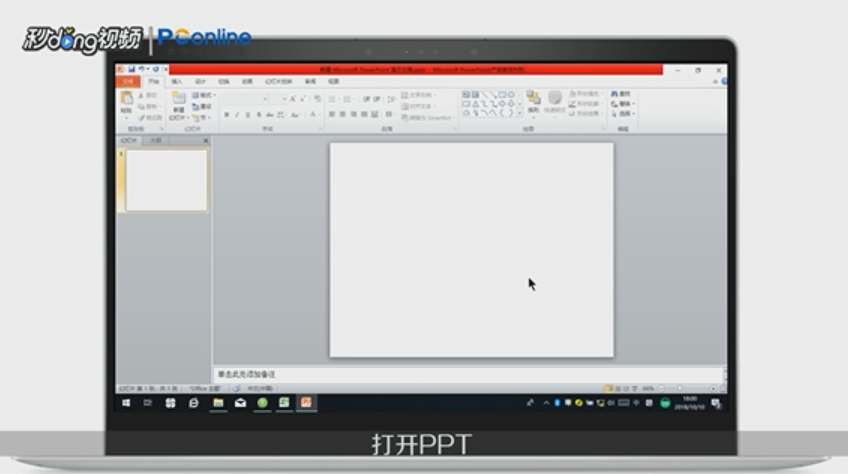
2、点击“插入”。

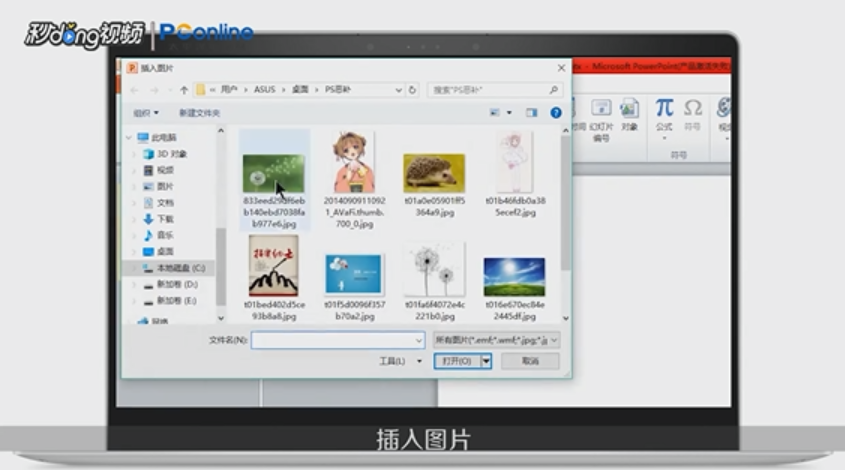
3、插入图片。
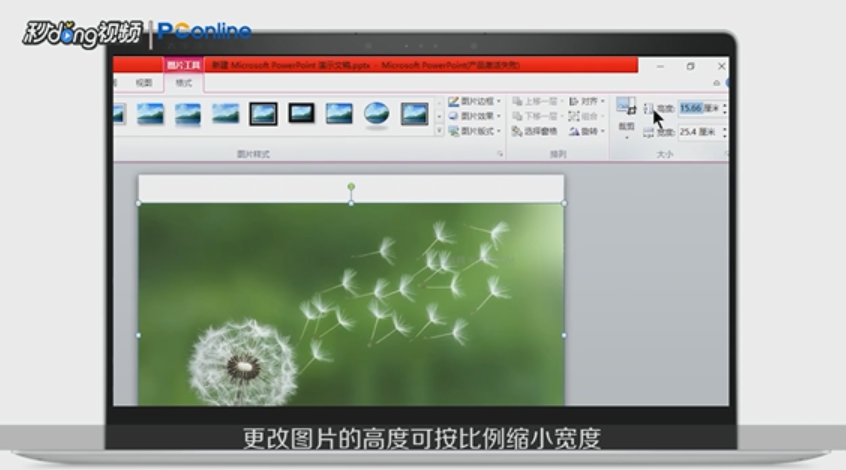
4、方法一:更改图片的高度可按比例缩小宽度。
5、或者点击右下角的箭头。

6、取消勾选锁定纵横比,更改高度不改变宽度。

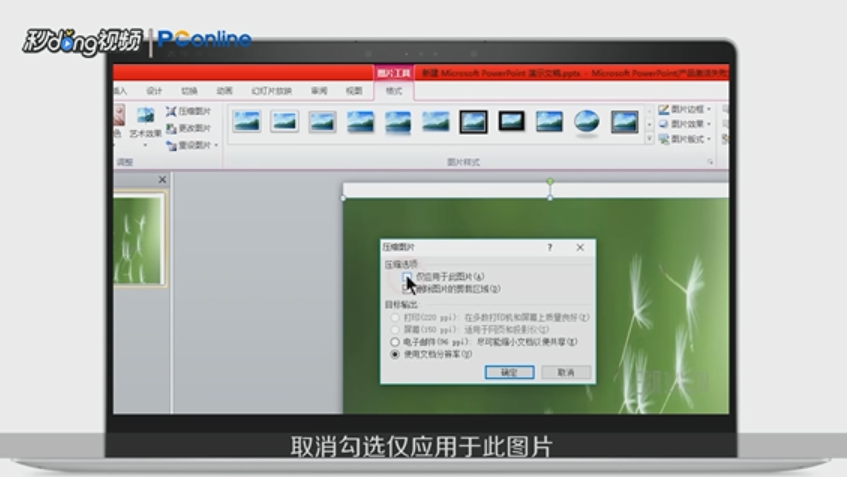
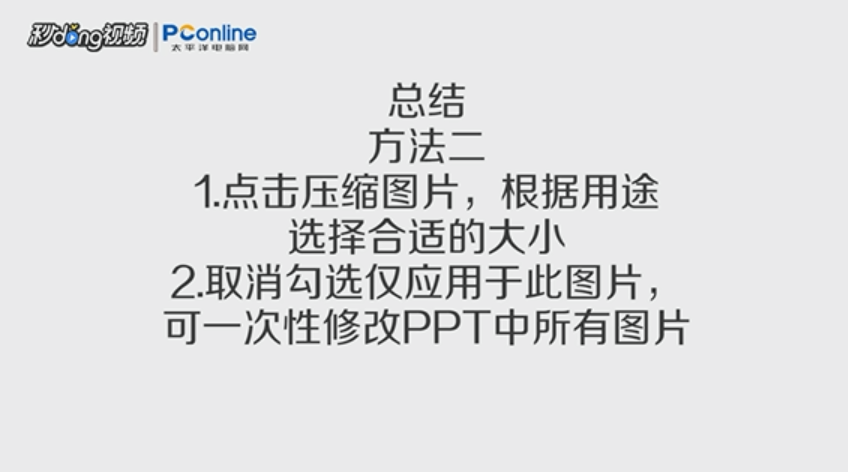
7、方法二:点击“压缩图片”,根据用途选择合适的大小,dpi越大则图片越大。取消勾选仅应用于此图片,可一次性修改ppt中所有图片。
8、总结一如下。

9、总结二如下。
时间:2026-04-24 13:23:22
1、打开ppt。
2、点击“插入”。
3、插入图片。
4、方法一:更改图片的高度可按比例缩小宽度。
5、或者点击右下角的箭头。
6、取消勾选锁定纵横比,更改高度不改变宽度。
7、方法二:点击“压缩图片”,根据用途选择合适的大小,dpi越大则图片越大。取消勾选仅应用于此图片,可一次性修改ppt中所有图片。
8、总结一如下。
9、总结二如下。
