电脑操作:win10如何卸载ie浏览器

 时间:2026-02-16 06:56:24

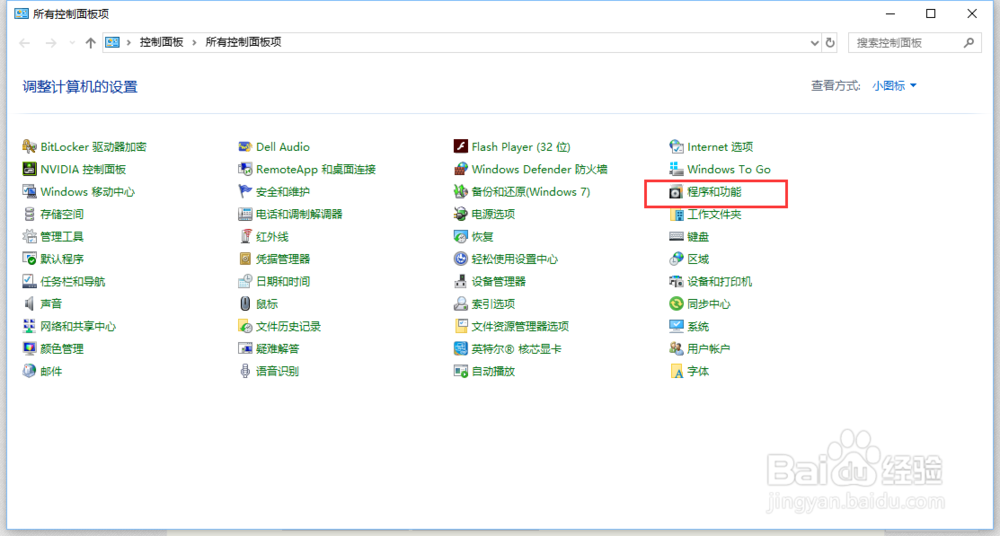
1、win+R调出运行窗口,输入命令:control

电脑操作:win10如何卸载ie浏览器

2、打开所有控制面板项,在“所有控制面板项”选择点击“程序和功能”

电脑操作:win10如何卸载ie浏览器

3、在“程序和功能”对话框中点击“启用或关闭windows功能”

电脑操作:win10如何卸载ie浏览器

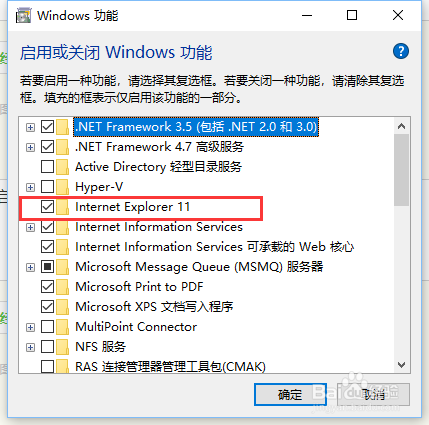
4、进入“启用或关闭windows功能”对话框中。在“启用或关闭windows功能”对话框中我们找到“Internet explorer”,默认是开启状态
电脑操作:win10如何卸载ie浏览器

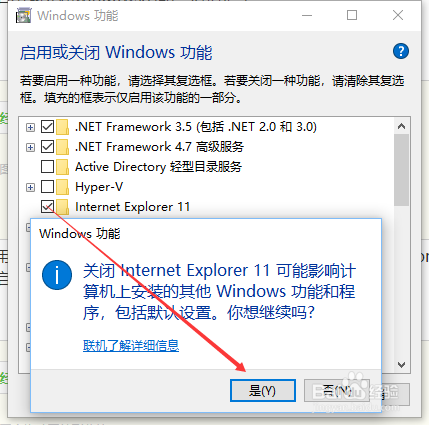
5、点击“Internet explorer”选项前的复选框,此时会弹出提示框,我们点击是即可
电脑操作:win10如何卸载ie浏览器

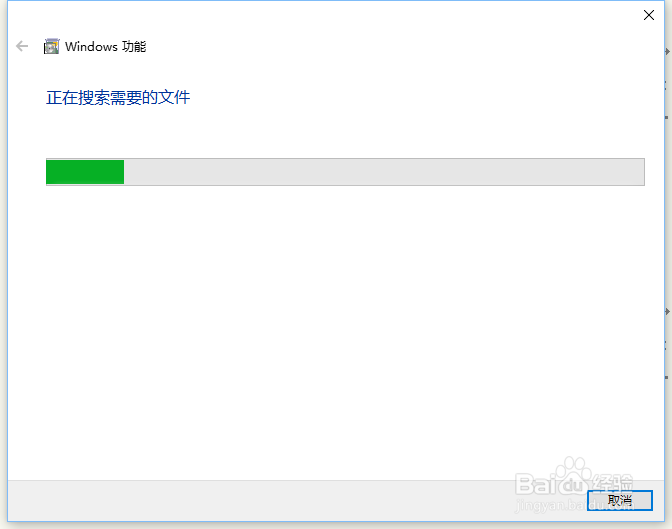
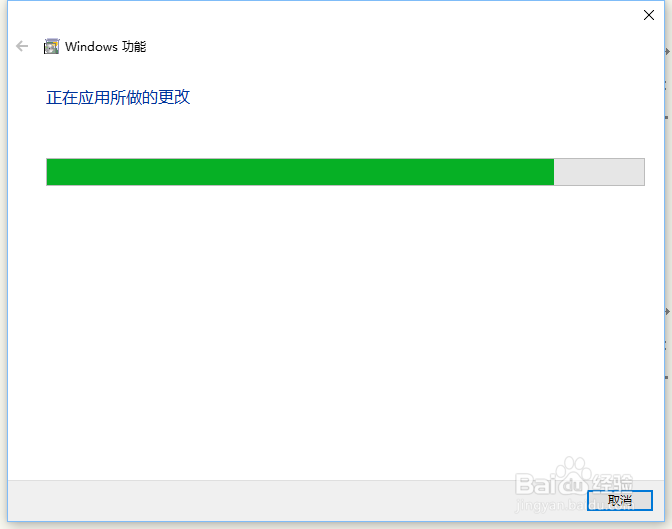
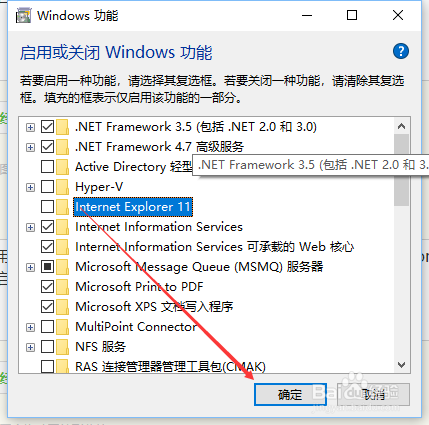
6、取消“Internet explorer”复选框后,点击确定即可应用设置,此时windows会更新设置
电脑操作:win10如何卸载ie浏览器

电脑操作:win10如何卸载ie浏览器

电脑操作:win10如何卸载ie浏览器

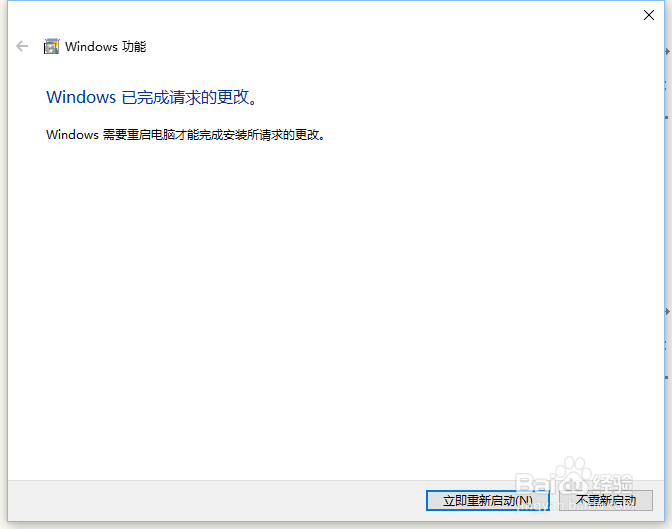
7、设置完成后,系统提示需要重启才能生效。也可以不重启,等下次开机后自动完成设置。
电脑操作:win10如何卸载ie浏览器

  • win10怎么卸载IE浏览器?
  • win10怎样彻底卸载IE浏览器
  • Win10系统怎么卸载IE浏览器?IE浏览器怎么卸载
  • Win10系统怎么卸载IE浏览器?
  • Win10 浏览器IE11的卸载与重装
  • 热门搜索
    凯美瑞运动版 义眼是什么 右眼皮跳代表什么 运动裤下的秘密 蚯蚓养殖技术 维生素b族哪个牌子好 脂肪肝是什么原因造成的 维生素e 困难的近义词是什么 .net是什么