1、第一步:从网上面下载一张全景图片素材,在PS中打开,用裁切工具将不需要的部分裁切掉。

2、第二步:执行CTRL+J复制背景得到图层1,右击图层点击垂直翻转。

3、第三步:执行滤镜→扭曲→极坐标→平面坐标到极坐标。

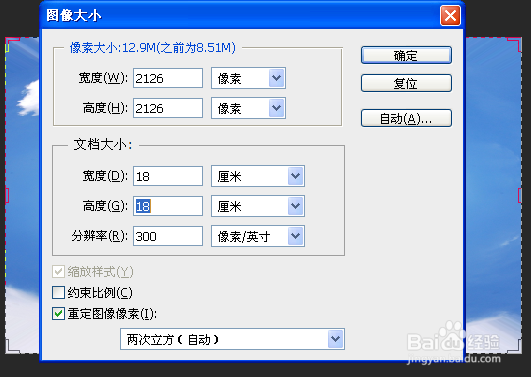
4、第四步:使用裁切工具将不需要的部分裁切掉→图像→图像大小→将宽度和高度调整到一样大小。

5、第五步:执行CTRL+J复制图层1,得到副本,用仿制图章工具将云彩涂抹好。
6、第六步:执行曲线对图片进行调整,此时的效果。

时间:2026-04-22 13:29:19
1、第一步:从网上面下载一张全景图片素材,在PS中打开,用裁切工具将不需要的部分裁切掉。
2、第二步:执行CTRL+J复制背景得到图层1,右击图层点击垂直翻转。
3、第三步:执行滤镜→扭曲→极坐标→平面坐标到极坐标。
4、第四步:使用裁切工具将不需要的部分裁切掉→图像→图像大小→将宽度和高度调整到一样大小。
5、第五步:执行CTRL+J复制图层1,得到副本,用仿制图章工具将云彩涂抹好。
6、第六步:执行曲线对图片进行调整,此时的效果。
