AUTOCAD的DWG格式怎么转换成pdf格式

 时间:2026-04-24 06:24:39

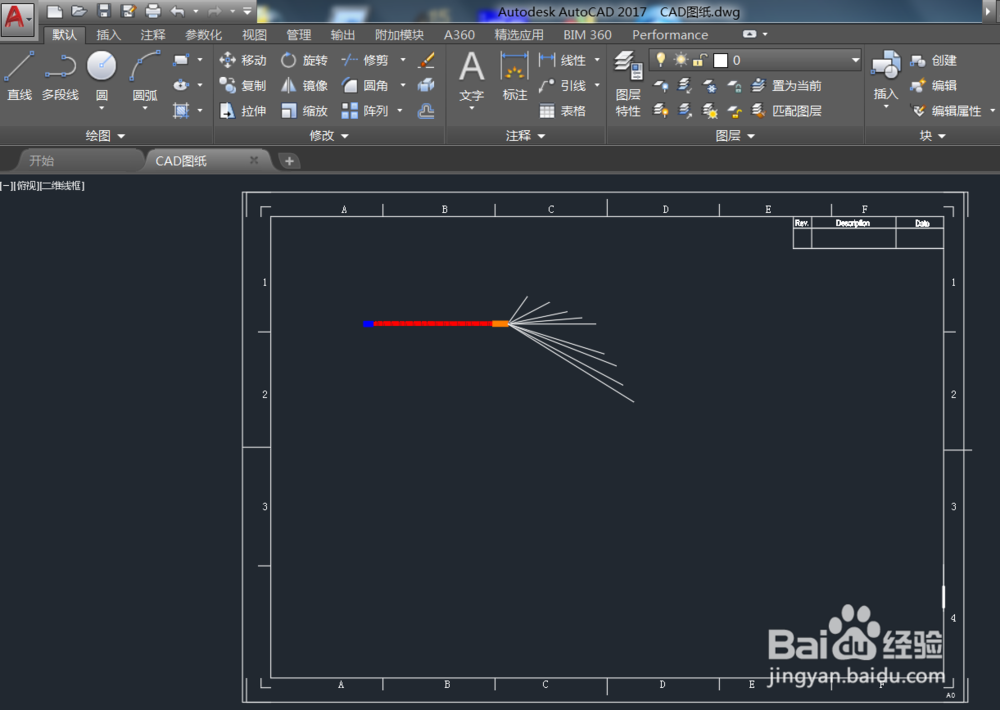
1、打开需要转换成pdf格式的DWG文件。
AUTOCAD的DWG格式怎么转换成pdf格式

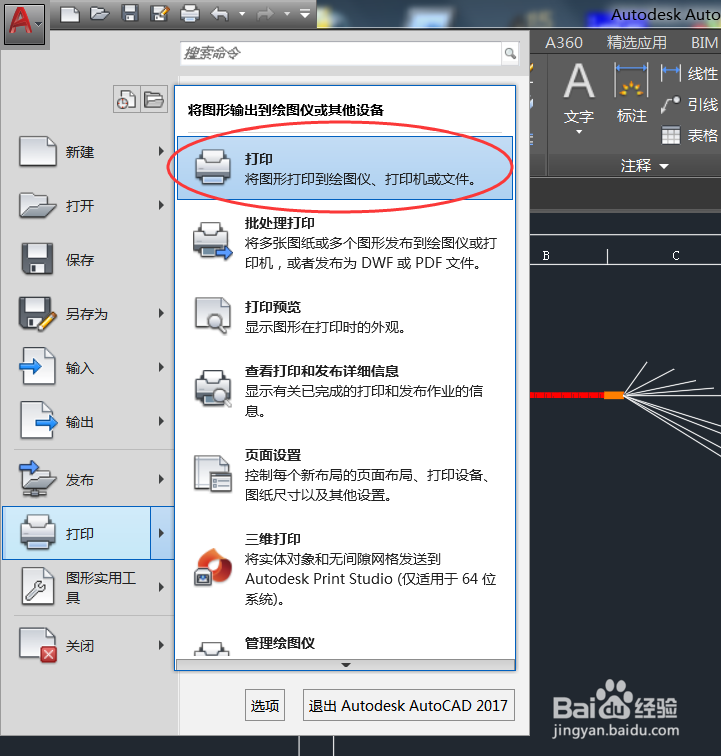
2、如图,点击“打印”选项:

AUTOCAD的DWG格式怎么转换成pdf格式

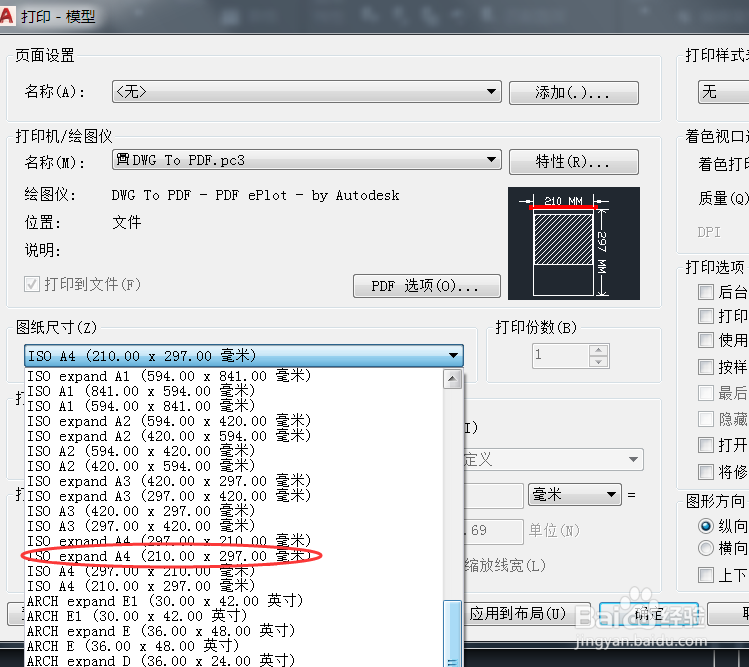
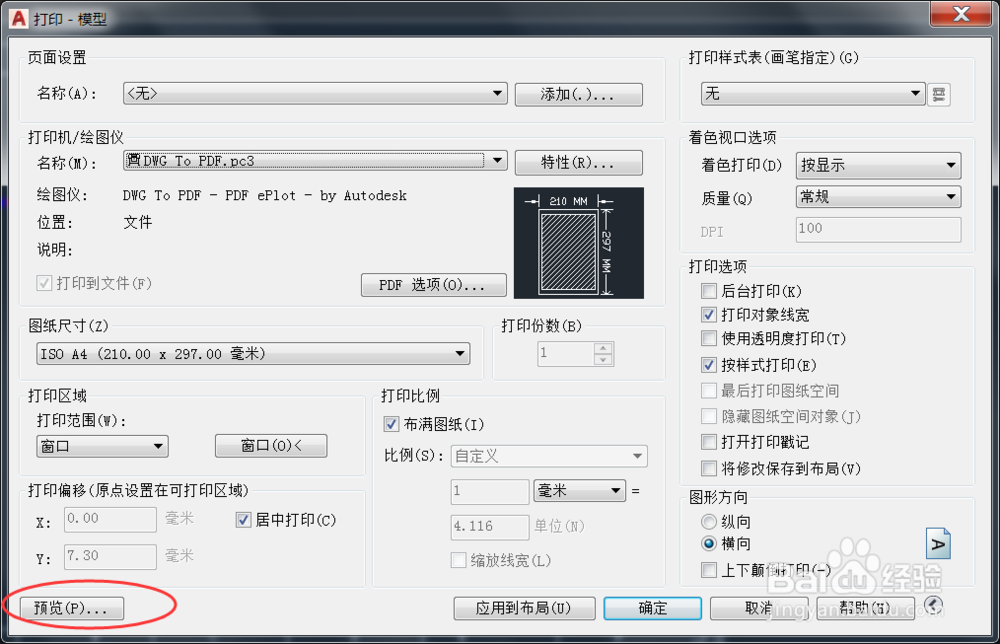
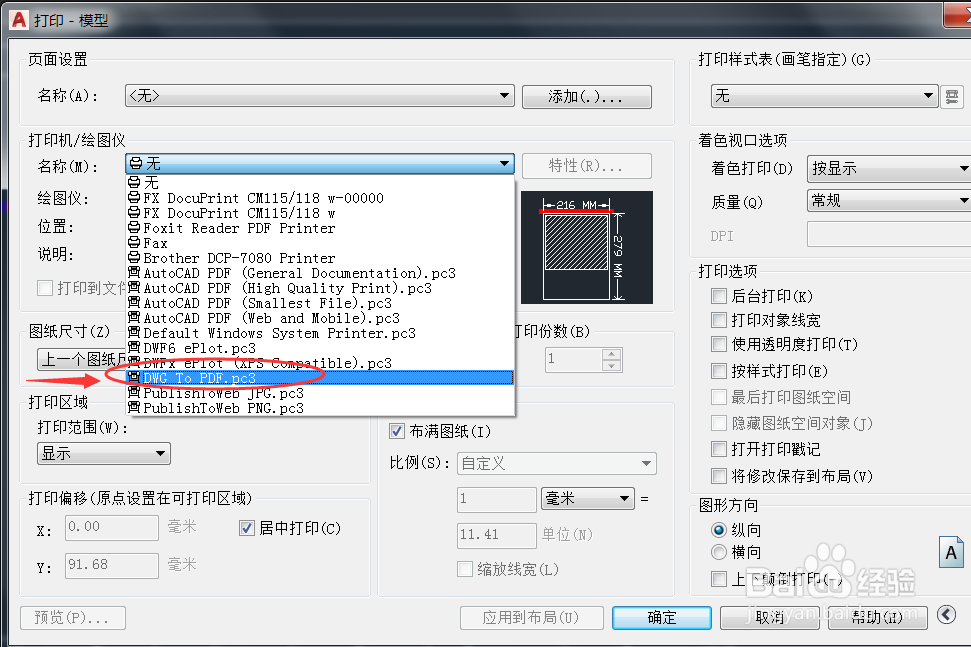
3、打印名称留空,打印机/绘图仪名称选择为“DWG To PDF.pc3”。
AUTOCAD的DWG格式怎么转换成pdf格式

4、图纸尺寸根据实际情况选择,一般选“A4”就可以,210*297的。

AUTOCAD的DWG格式怎么转换成pdf格式

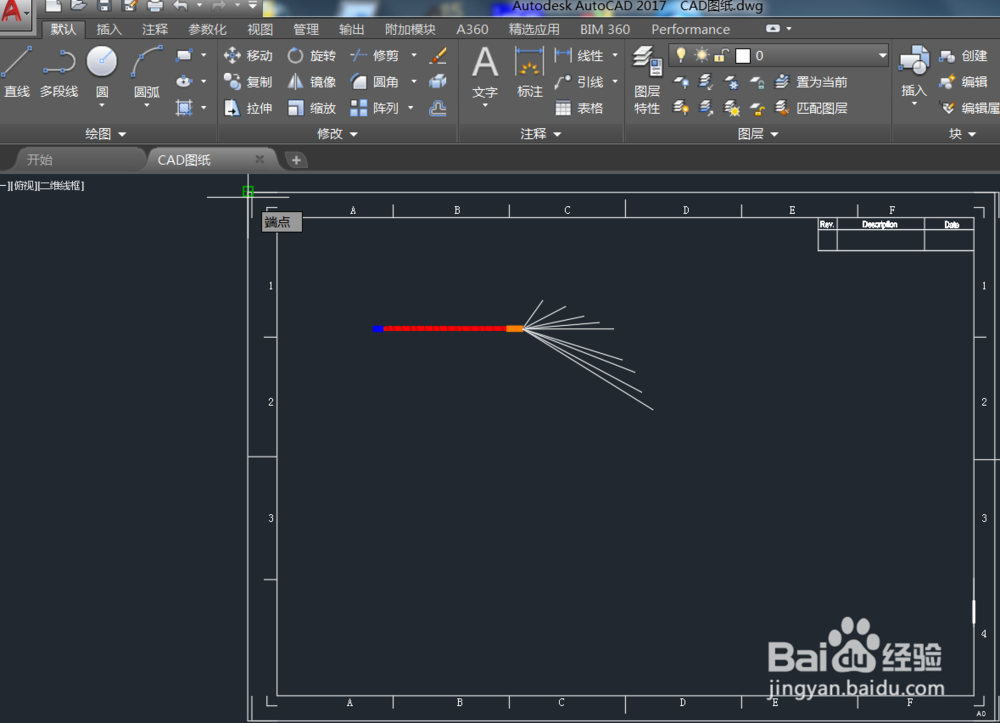
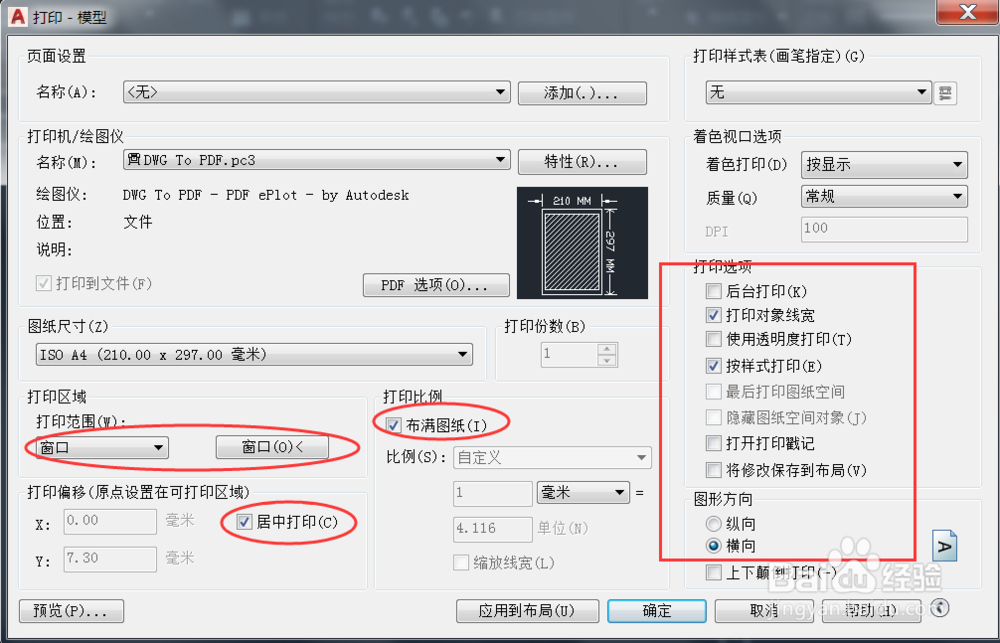
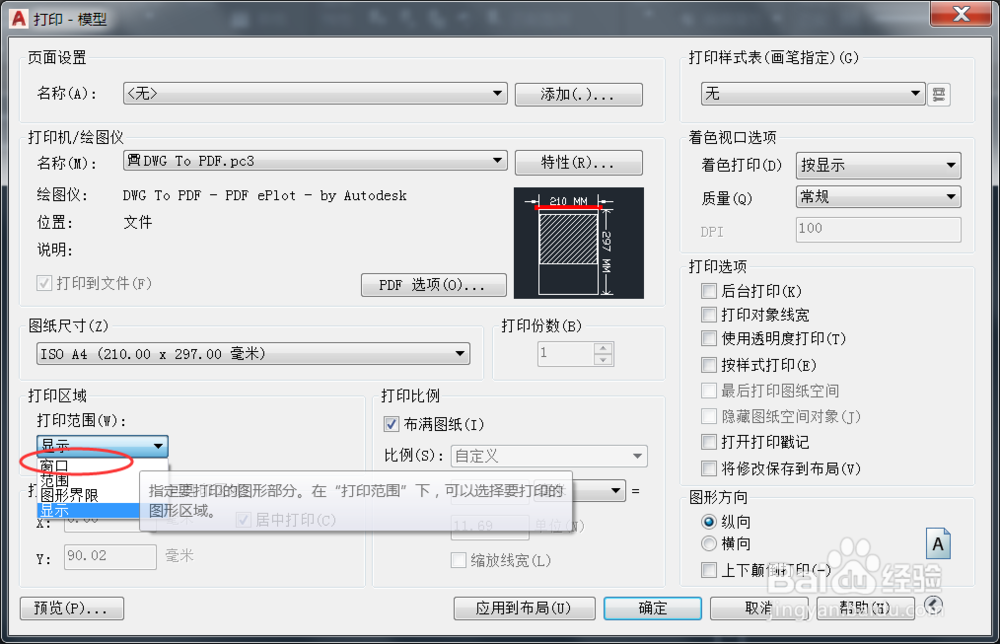
5、接下来是打印窗口那里,要选择“窗口”,然后在图纸上先点击图纸的外边框,再选中图纸边框的对角,就可以全部选中图纸,如图:
AUTOCAD的DWG格式怎么转换成pdf格式

AUTOCAD的DWG格式怎么转换成pdf格式

6、设置中还要把红色圈的选项一一勾上,如图:

AUTOCAD的DWG格式怎么转换成pdf格式

7、到这里就预览一下,看看图纸信息是不是齐全了,免得打印出来不对。

AUTOCAD的DWG格式怎么转换成pdf格式

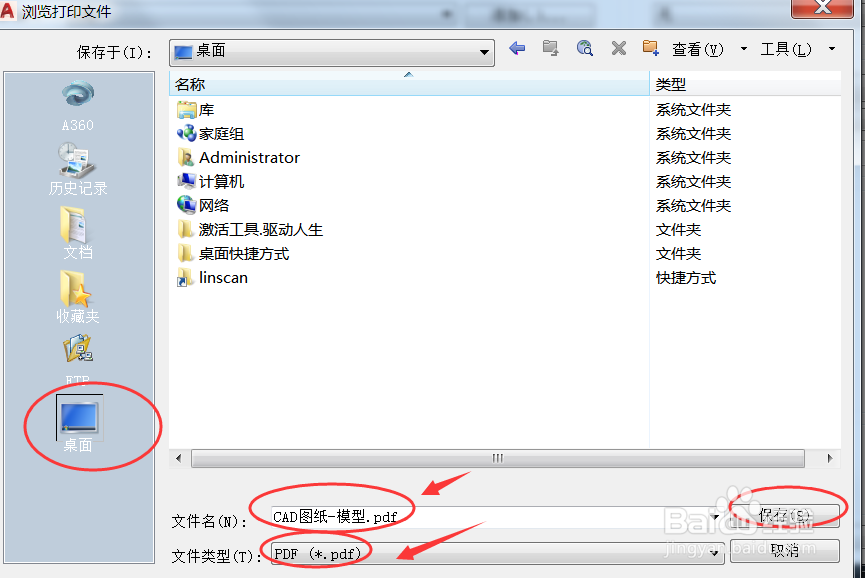
8、按照选项要求,保存,保存后会提示打印成功,就代表转换成功了。

AUTOCAD的DWG格式怎么转换成pdf格式

AUTOCAD的DWG格式怎么转换成pdf格式

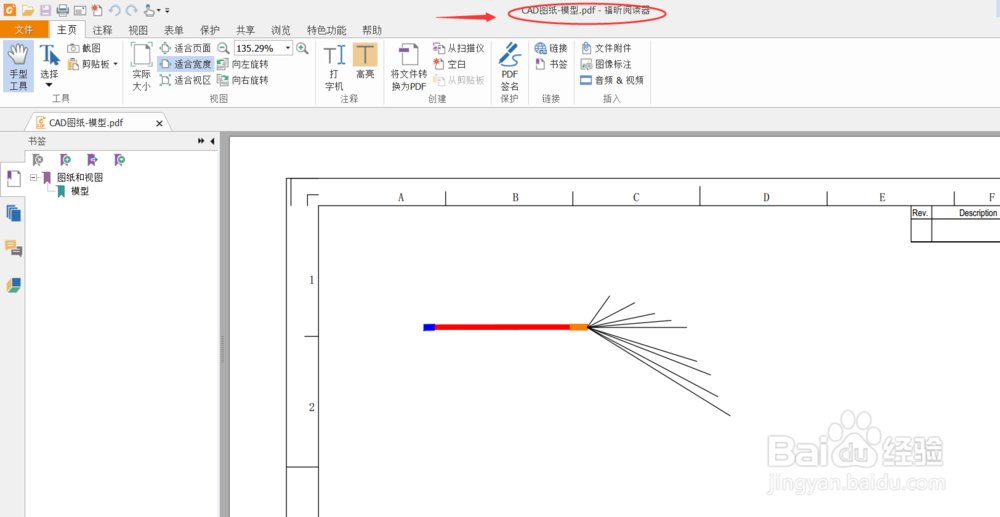
9、使用pdf阅读器打开转换后的文件,到这里,转换就完成了。

AUTOCAD的DWG格式怎么转换成pdf格式

  • 舌苔发黄怎么调理
  • 如何创建顾客旅程地图?
  • AutoCAD中通过创建面域测量图形面积的方法
  • 怎么做清炒山药条
  • 厨房地面做法
  • 热门搜索
    奥利司他减肥药的危害 林芝旅游攻略 杀手2攻略 吃二甲双胍能减肥吗 十大减肥产品 节食减肥的危害 广东轻工职业技术学院怎么样 星星冰柜怎么样 胖子穿衣搭配 减肥药哪种好