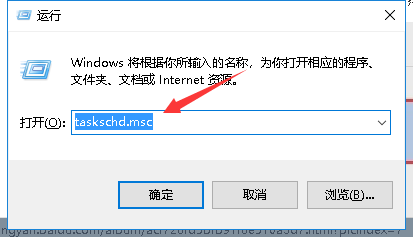
1、按下快捷键WIN+R,输入taskschd.msc。
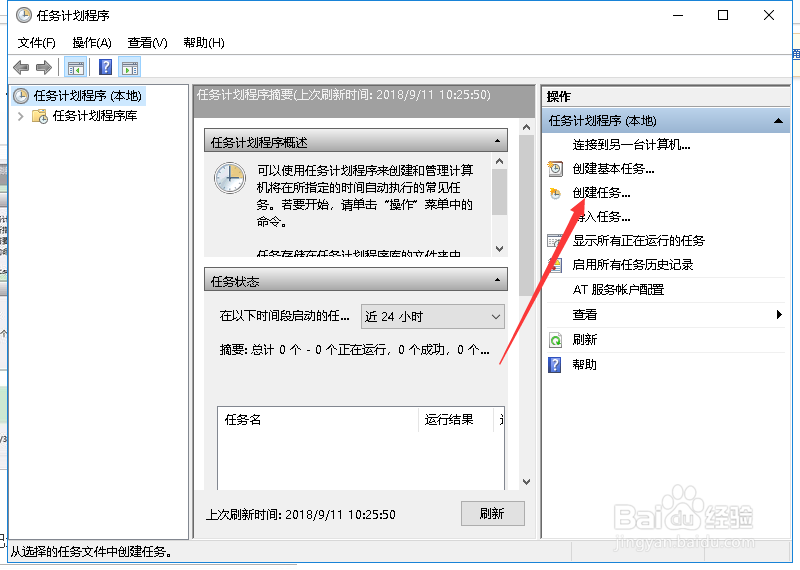
2、进入到任务计划管理界面,点击箭头所指的创建任务。
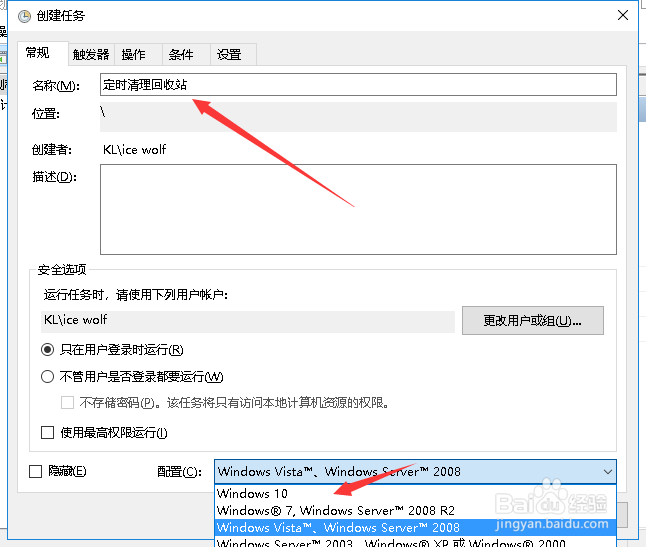
3、名称可以自己根据自己意愿来输入,然后下面的配置选择箭头所指的win10
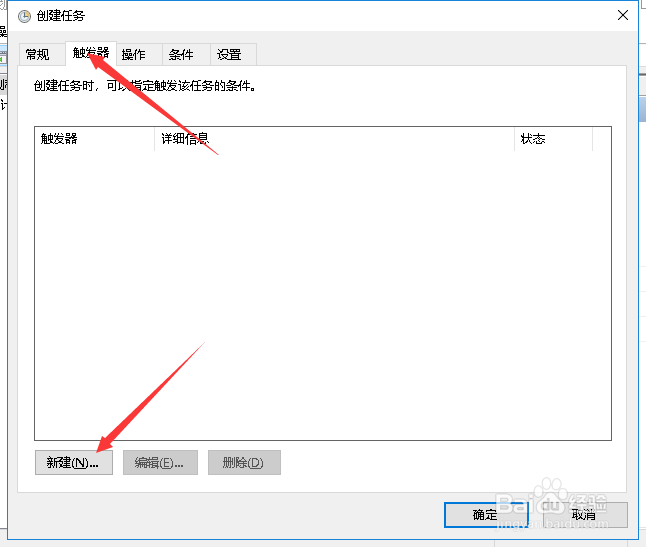
4、然后在点击箭头所指的触发器选项卡,点击箭头所指的新建。
5、进入到新建页面,在箭头所指的地方选择开始任务时间,选择按预定计划。
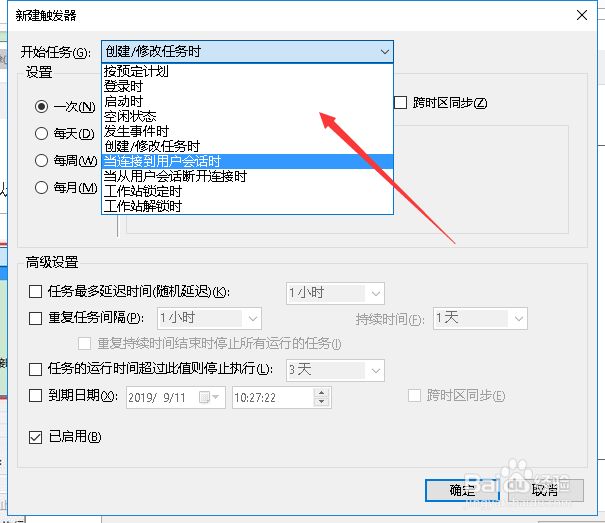
6、接着来设定时间,哪一天开始,每周周几的几点执行清理回收站操作,设置点击确定即可。

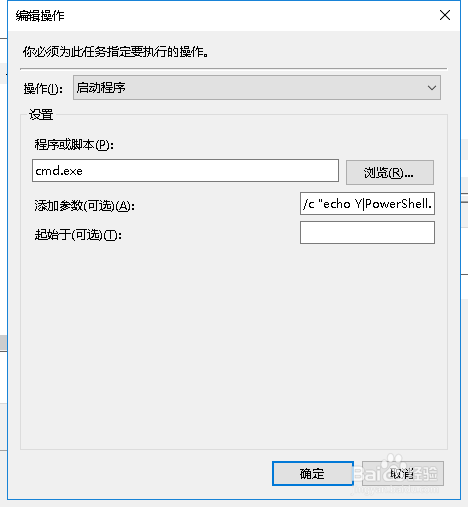
7、点击箭头所指的操作选项卡,点击箭头所指的新建。

8、在程序或脚本中输入cmd.exe。在添加参数中输入/c "echo Y|PowerShell.exe -NoProfile -Command Clear-RecycleBin"。点击确定。
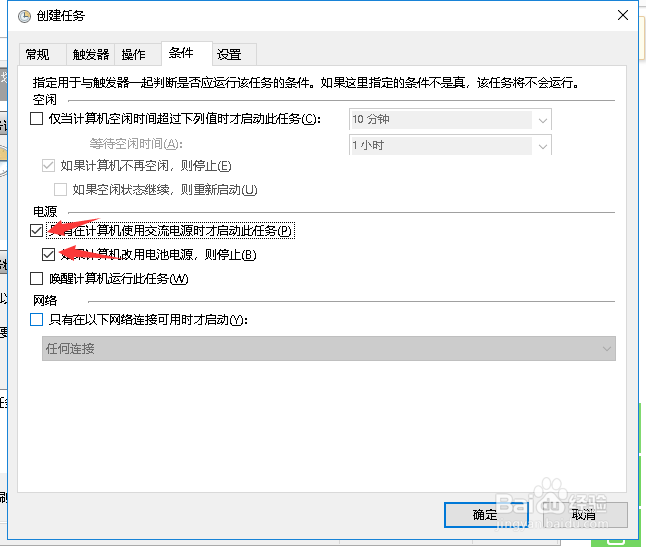
9、切换到条件选项卡,取消勾选箭头所指的复选框(因为有的是笔记本电脑),其他的视情况自己定。
10、这时候我们的任务计划就设置好了,可以在界面上看到,如果需要取消,可以右键删除来取消。

