1、请先在Photoshop打开任意一张照片

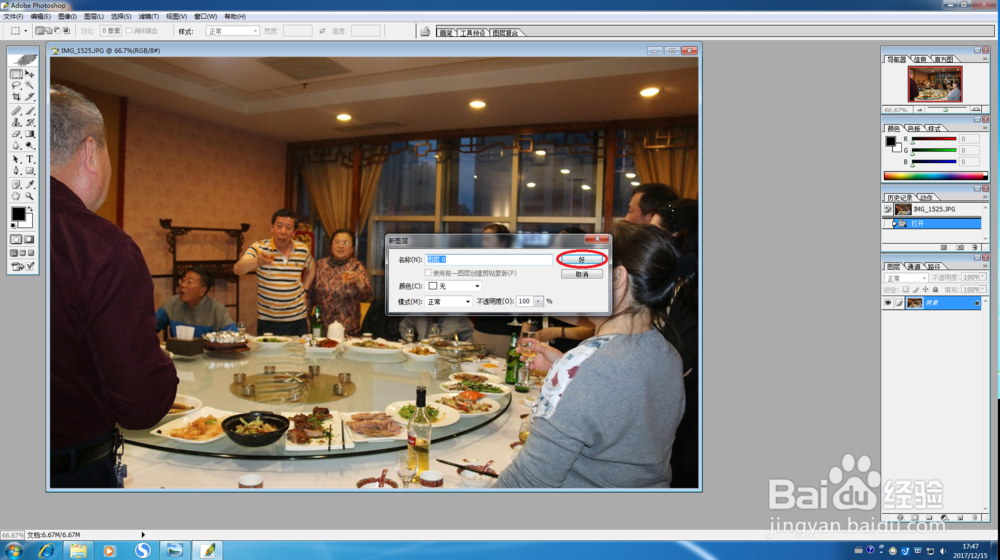
2、接着请双击背景层,然后再将其转化为图层0

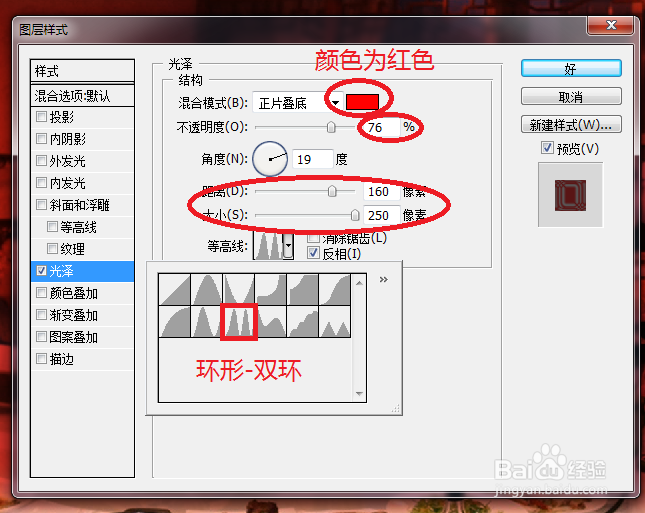
3、双击图层0,然后请在图层样式的调板中选择“光泽”,颜色设置为红色,不透明度设置为76%,距离160像素,大小250像素,接着在等高线中选择“环形-双环”
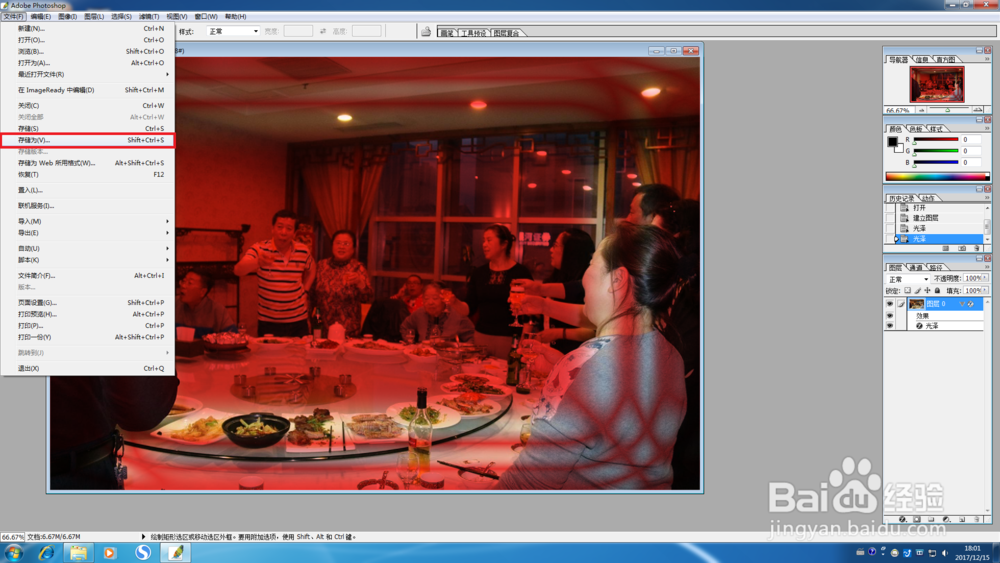
4、点击好,即可得出为图像所设置的光泽效果

5、请执行文件>另存为命令,然后把做好的光泽效果另存为“Photoshop制作光泽效果.psd”即可

时间:2026-04-22 22:04:00
1、请先在Photoshop打开任意一张照片
2、接着请双击背景层,然后再将其转化为图层0
3、双击图层0,然后请在图层样式的调板中选择“光泽”,颜色设置为红色,不透明度设置为76%,距离160像素,大小250像素,接着在等高线中选择“环形-双环”
4、点击好,即可得出为图像所设置的光泽效果
5、请执行文件>另存为命令,然后把做好的光泽效果另存为“Photoshop制作光泽效果.psd”即可
