1、点击替换
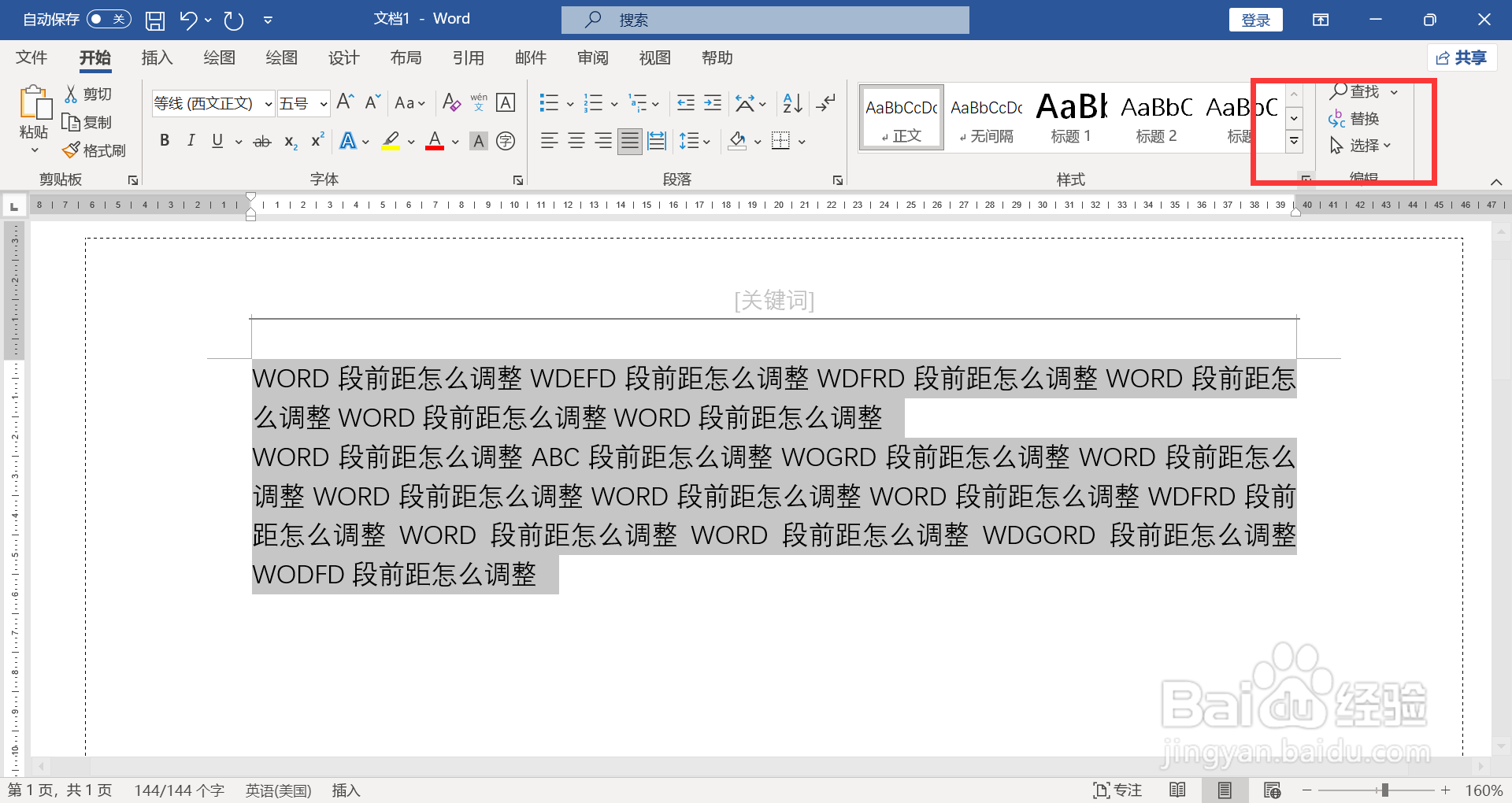
打开WORD文档,点击右上角”替换“。
2、设置查找内容
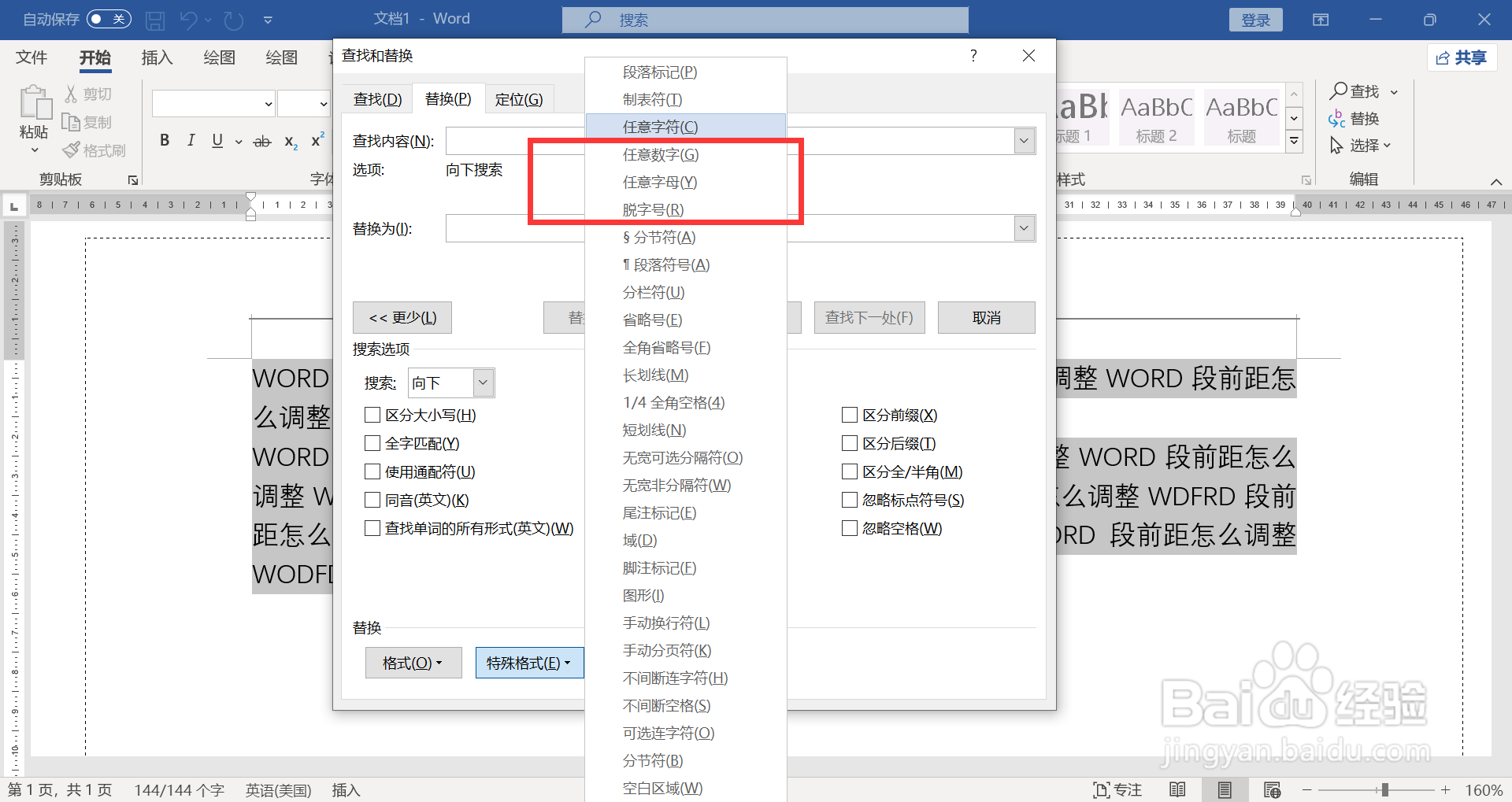
弹出窗口,移动鼠标到”查找内容“输入框里,点击下方”特殊格式“,弹出列表,点击”任意字母“。
3、设置下划线
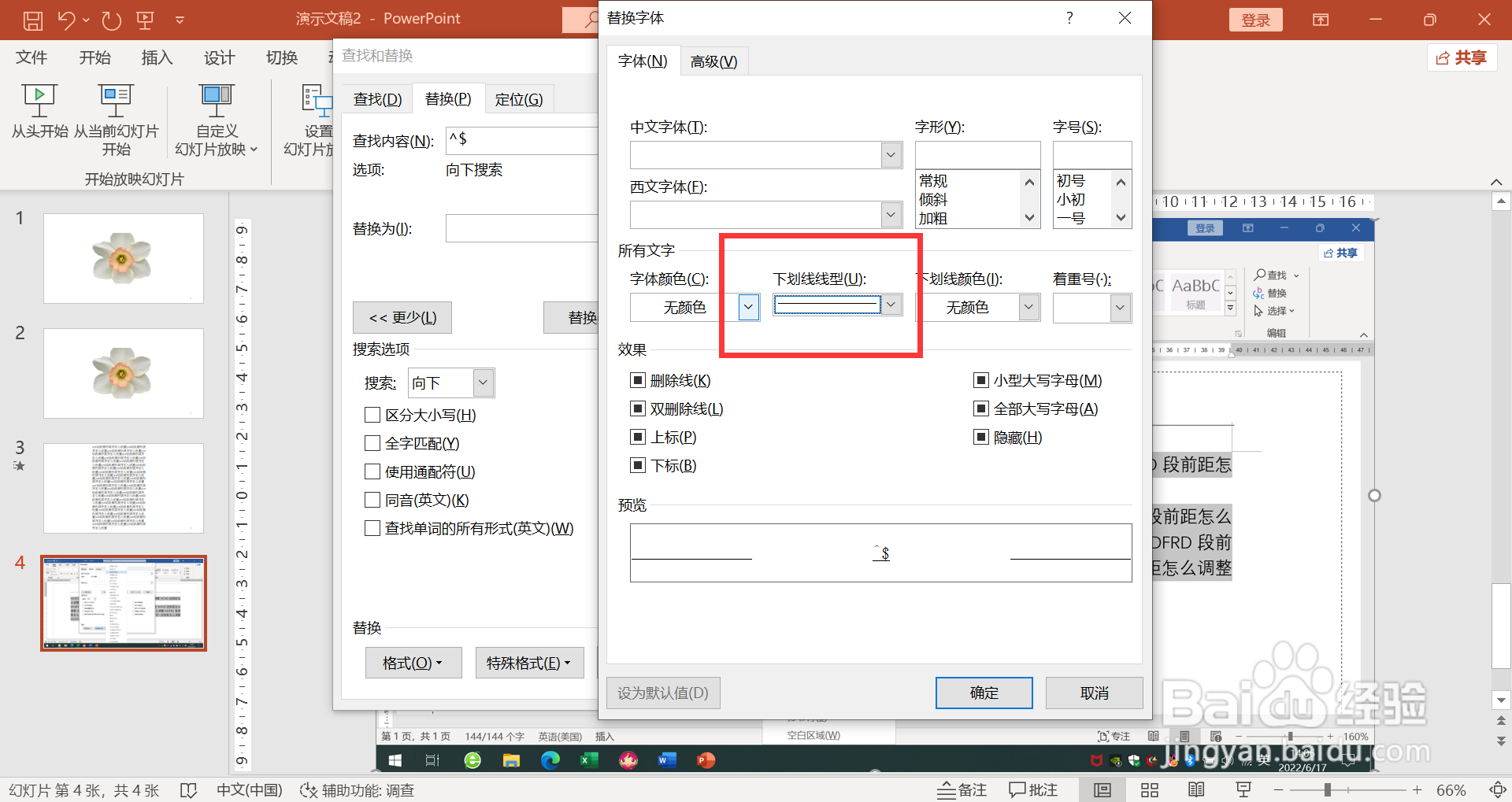
移动鼠标到”替换为“输入框里,点击菜单栏上”格式“,弹出列表,单击”字体“,打开窗口,选择下划线。
4、全部替换
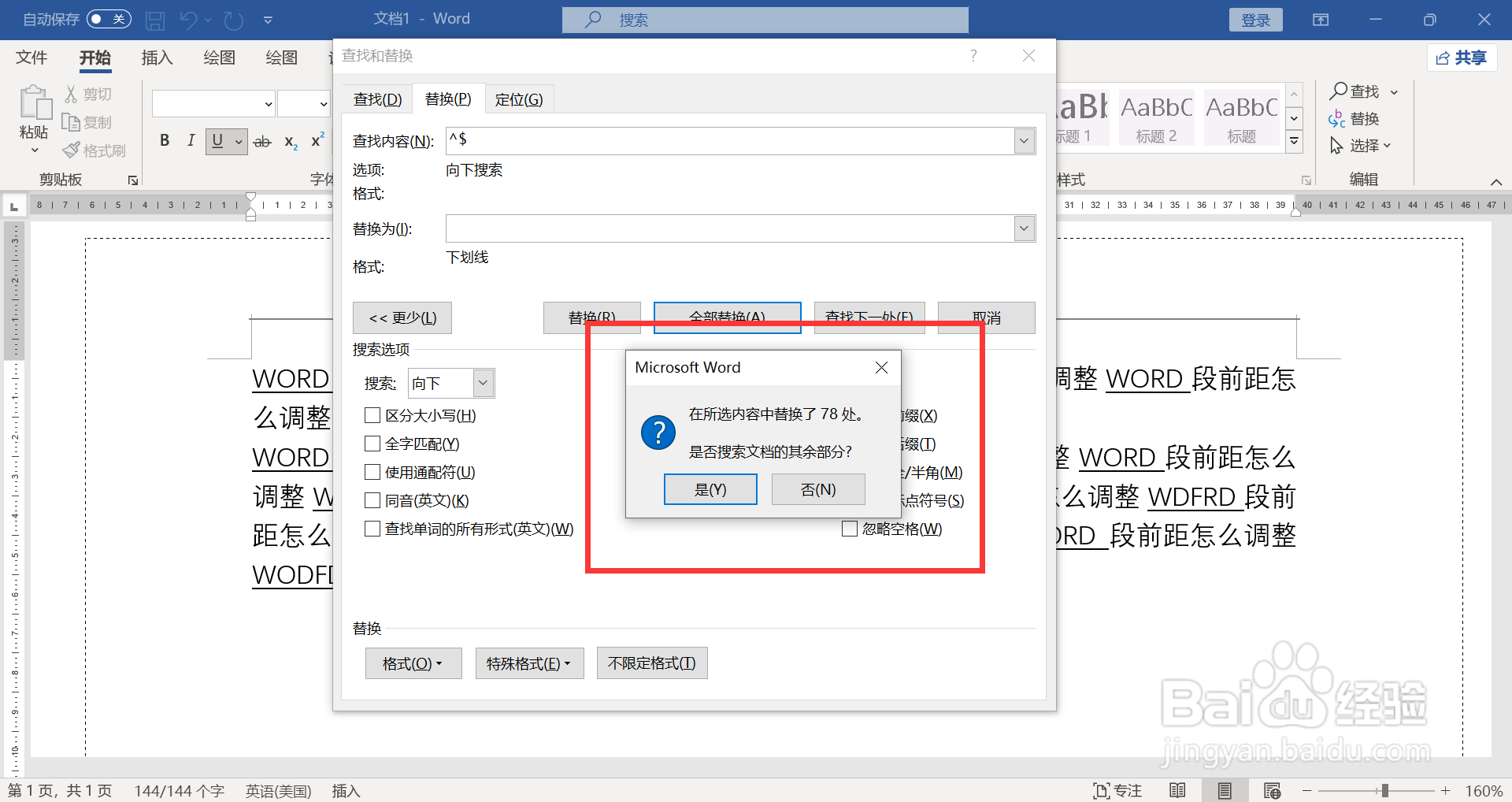
点击”全部替换“按钮,弹出替换结果信息。
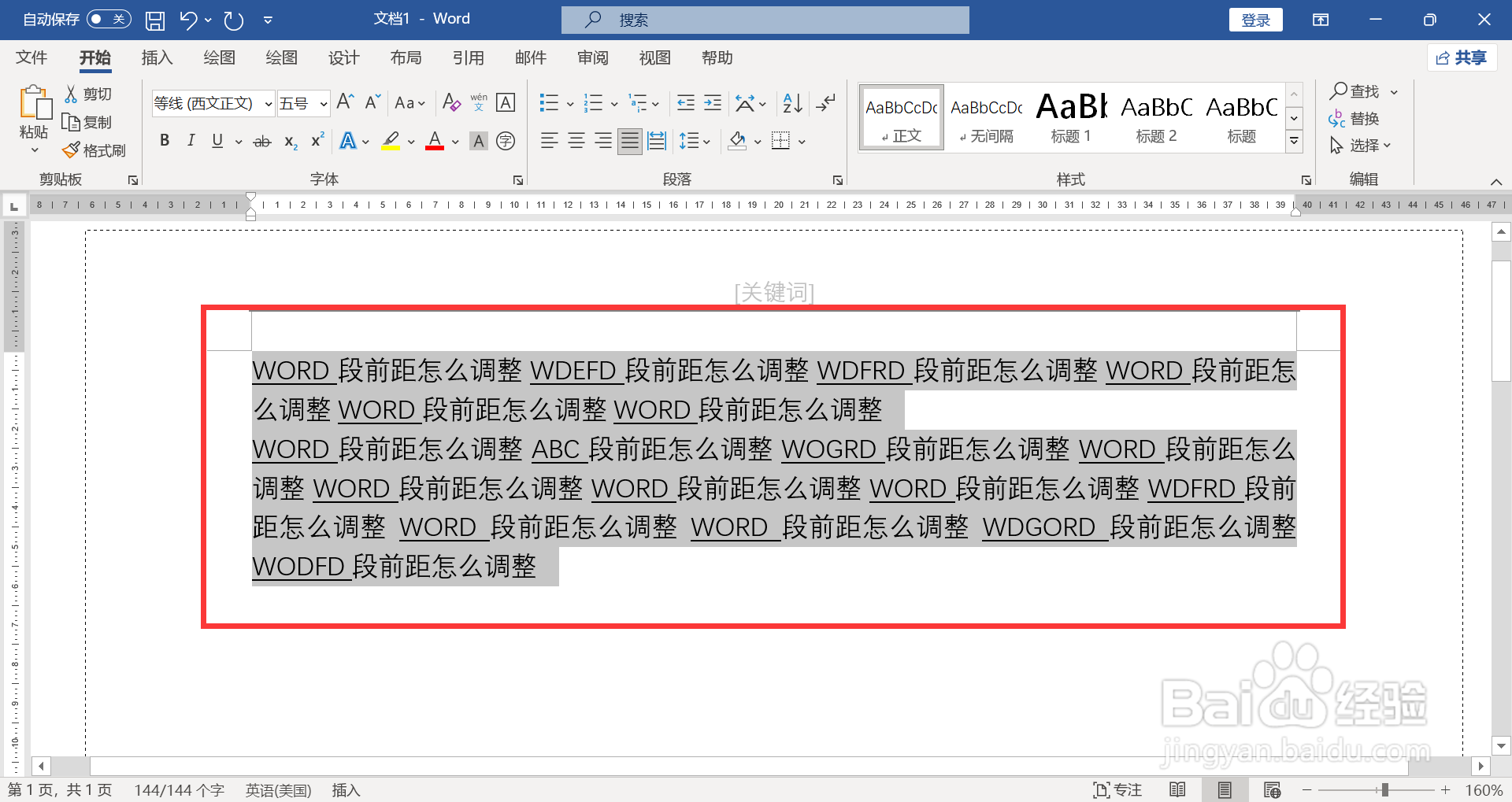
5、查看结果
文档里所有字母下方添加下划线。
时间:2026-04-25 00:43:24
1、点击替换
打开WORD文档,点击右上角”替换“。
2、设置查找内容
弹出窗口,移动鼠标到”查找内容“输入框里,点击下方”特殊格式“,弹出列表,点击”任意字母“。
3、设置下划线
移动鼠标到”替换为“输入框里,点击菜单栏上”格式“,弹出列表,单击”字体“,打开窗口,选择下划线。
4、全部替换
点击”全部替换“按钮,弹出替换结果信息。
5、查看结果
文档里所有字母下方添加下划线。
