Excel中序号怎样自动更新

 时间:2026-02-14 00:22:45

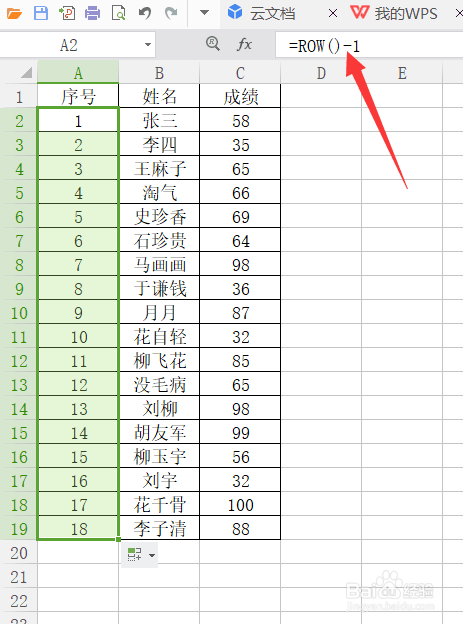
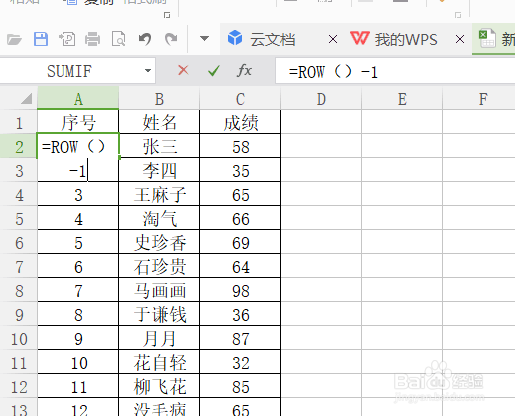
1、首先,点击序号为1的表格,其中输入=row()-1,(其中row代表当前单元格,1代表上方单元格),如图所示;
Excel中序号怎样自动更新

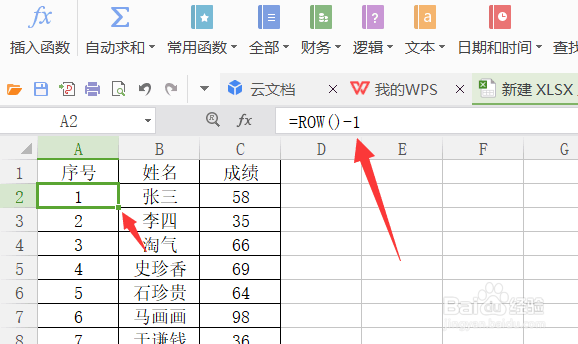
2、也可以点击第一个单元格,在输入框内输入公式=row()-1,如图所示;
Excel中序号怎样自动更新

3、输入完公式,然后选中全部序号的单元格,如图所示;

Excel中序号怎样自动更新

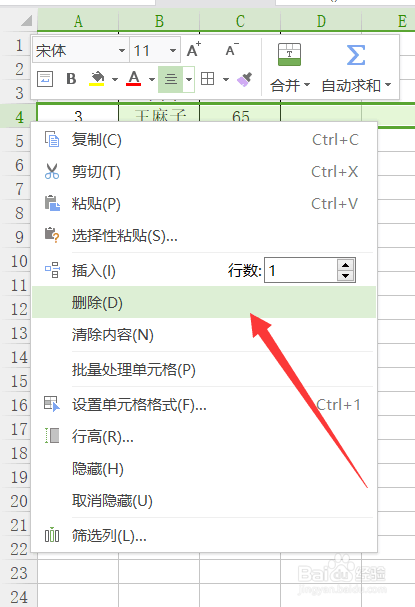
4、这时选中其中一行,删除其中一行,如图所示;

Excel中序号怎样自动更新

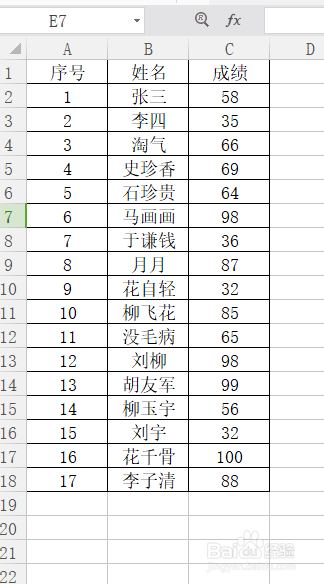
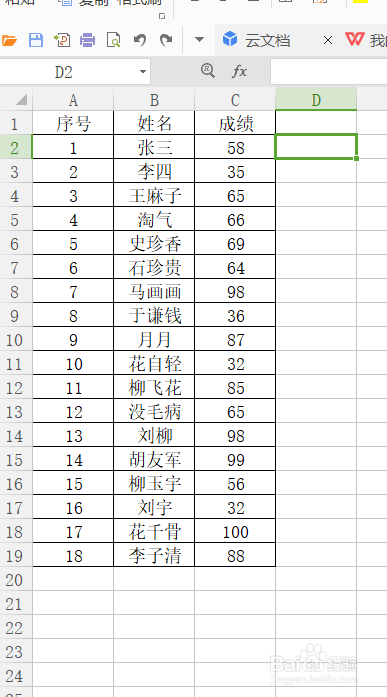
5、删除完其中一行后,通过小编的截图可以看出,没有通过手动输入序号,系统自己更新序号,十分实用,如图所示;
Excel中序号怎样自动更新

Excel中序号怎样自动更新

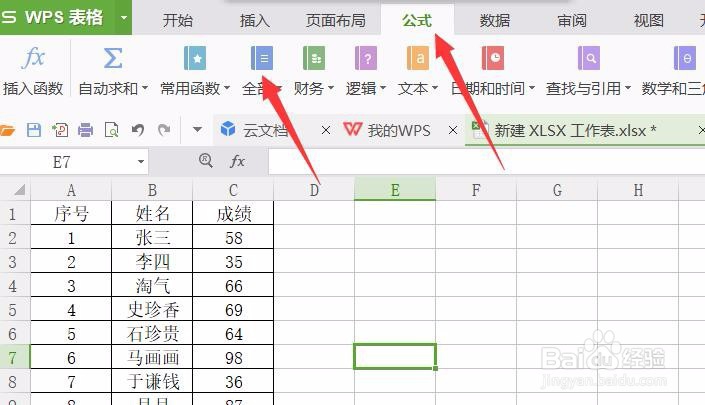
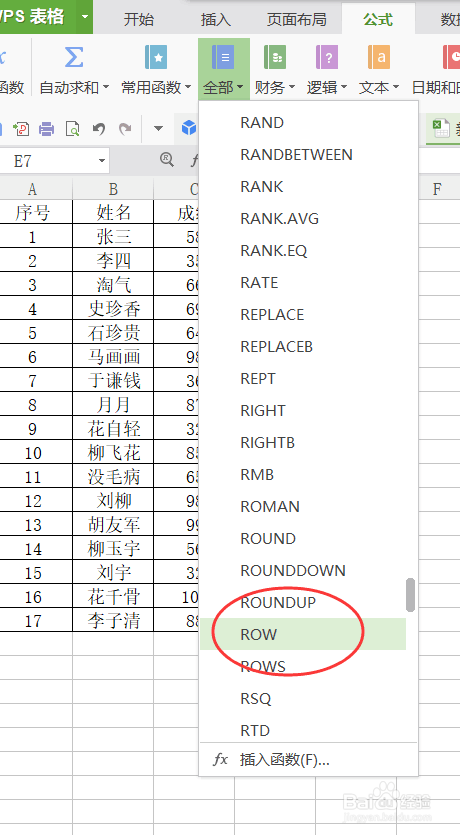
6、也可以使用“公式”选项卡下,“全部”公式选项,如图所示;

Excel中序号怎样自动更新

7、点击“全部”公式选项,找到”ROW"公式选项,进行表格编辑,效果是一样的,但是比较繁琐麻烦,如图所示。
Excel中序号怎样自动更新

  • excel条件筛选进行快速定位查找
  • excel怎么隔行隐藏
  • Excel表格中如何快速隐藏列
  • EXCEL中如何将完整日期转换为日
  • Excel中怎样批量添加前缀与后缀?
  • 热门搜索
    鱼腥草怎么吃 大虾的做法大全家常 鄢怎么读 汽车为什么会跑 蚕蛹怎么做好吃 羊肉怎么做 薛之谦为什么离婚 皇太极为什么恨大玉儿 湿气重怎么办 苹果手机怎么换铃声