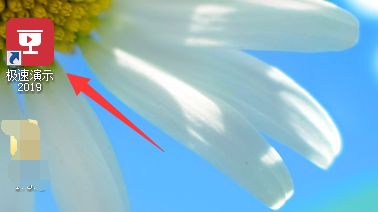
1、打开电脑桌面,点击【极速演示 2019】图标。
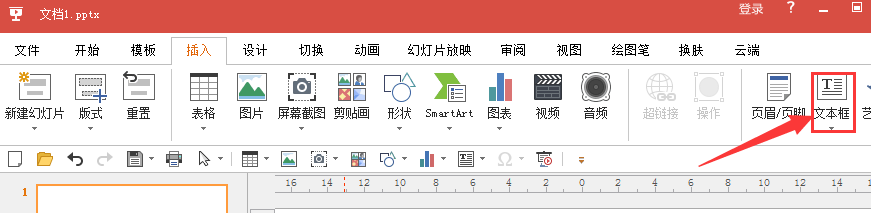
2、在主菜单【插入】选项点【文本框】图形。
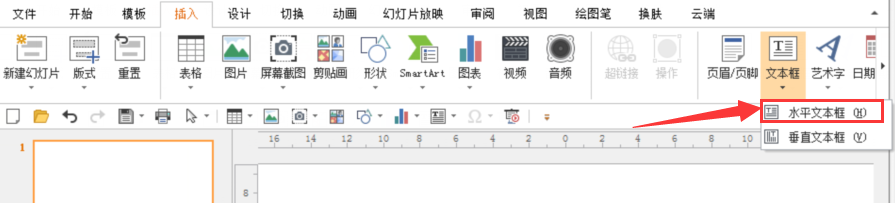
3、在文本框列表中点【水平文本框】选项。
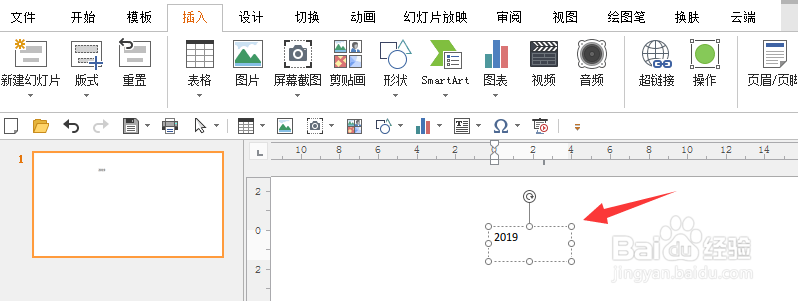
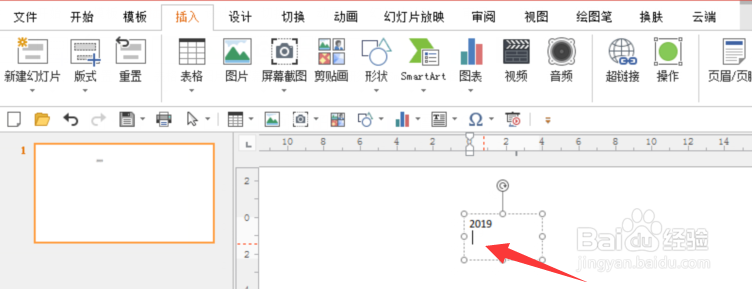
4、在文本框内先输入数字。
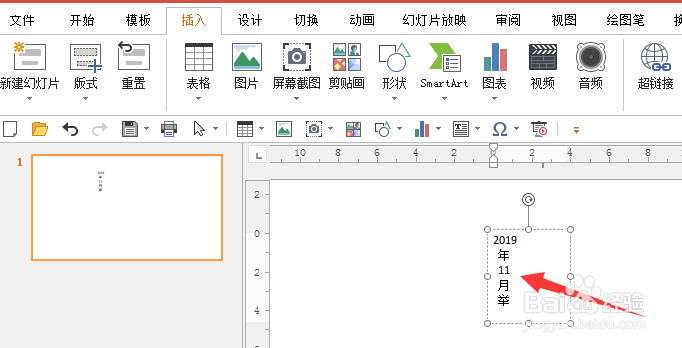
5、输完数字按键盘上确定键进行换行,在第二行按空格输汉字,在按空格键使光标与数字未尾位置对齐后,再按键盘上确定键进行换行。以此循环输完文字。
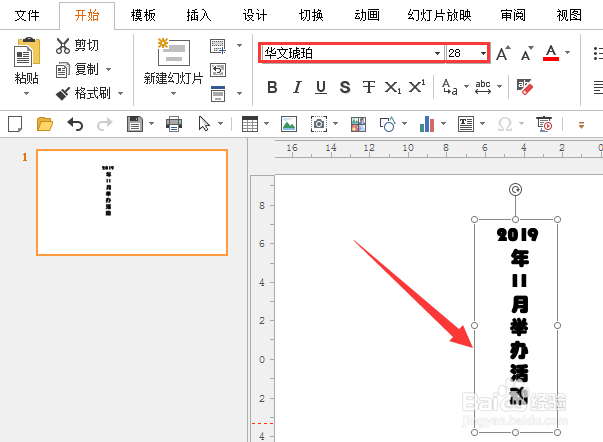
6、选文本框点字体、字号、格式对其进行设置,这样一个文本框搞定文字竖着、数字横着显示。
时间:2026-04-25 09:19:10
1、打开电脑桌面,点击【极速演示 2019】图标。
2、在主菜单【插入】选项点【文本框】图形。
3、在文本框列表中点【水平文本框】选项。
4、在文本框内先输入数字。
5、输完数字按键盘上确定键进行换行,在第二行按空格输汉字,在按空格键使光标与数字未尾位置对齐后,再按键盘上确定键进行换行。以此循环输完文字。
6、选文本框点字体、字号、格式对其进行设置,这样一个文本框搞定文字竖着、数字横着显示。
