WPS表格指定区域不能修改怎么设置

 时间:2026-04-29 01:51:37

1、首先打开WPS表格,Ctrl+A选中整个界面,如图所示。

WPS表格指定区域不能修改怎么设置

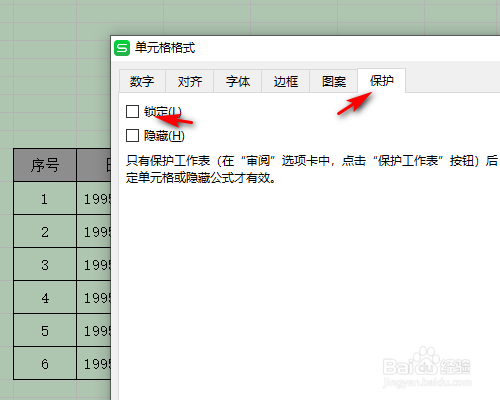
2、然后Ctrl+1打开单元格格式,取消锁定,如图所示。

WPS表格指定区域不能修改怎么设置

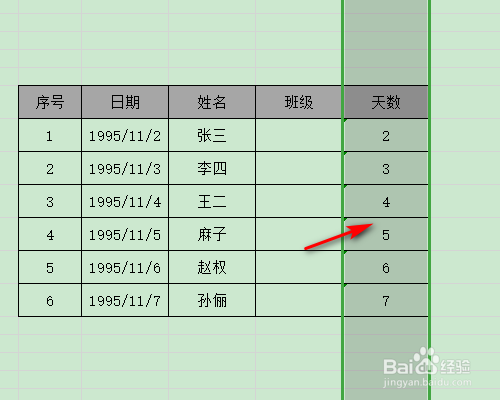
3、然后我们选择一个不能修改的区域,如图所示。

WPS表格指定区域不能修改怎么设置

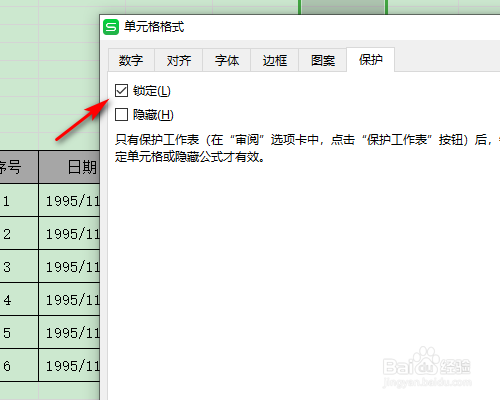
4、然后Ctrl+1打开单元格格式,勾选锁定,如图所示。

WPS表格指定区域不能修改怎么设置

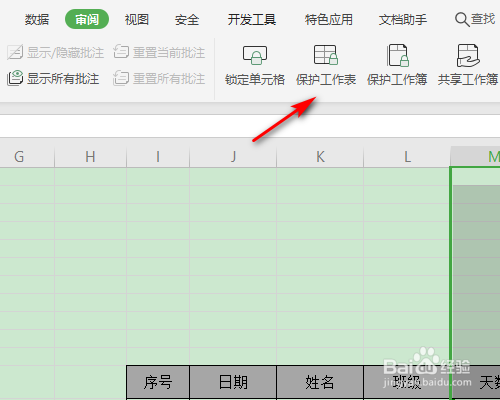
5、然后点击审阅下方的保护单元格,如图所示。

WPS表格指定区域不能修改怎么设置

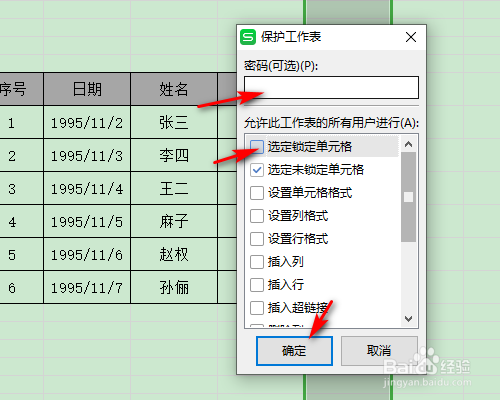
6、然后取消选定锁定单元格,输入密码点击确定即可,如图所示。

WPS表格指定区域不能修改怎么设置

1、1、首先打开WPS表格,Ctrl+A选中整个界面;

2、然后Ctrl+1打开单元格格式,取消锁定;

3、然后我们选择一个不能修改的区域;

4、然后Ctrl+1打开单元格格式,勾选锁定;

5、然后点击审阅下方的保护单元格;

6、然后取消选定锁定单元格,输入密码点击确定即可;

  • WPS表格如何跨表格进行数据引用?
  • WPS表格怎么锁定单元格禁止修改数据?
  • WPS 表格怎么向下填充公式
  • WPS表格技巧之锁定部分或全部单元格的方法
  • WPS如何锁定表格
  • 热门搜索
    gay是什么意思 qq怎么解除保护模式 眼底黄斑如何治疗 如何建立网站 瘦人怎么练肌肉 怎么样去除法令纹 长春光华学院怎么样 怎么治疗多囊卵巢 统招是什么意思 如何给自己定位