1、如图,在打开的PS中选择椭圆工具选项

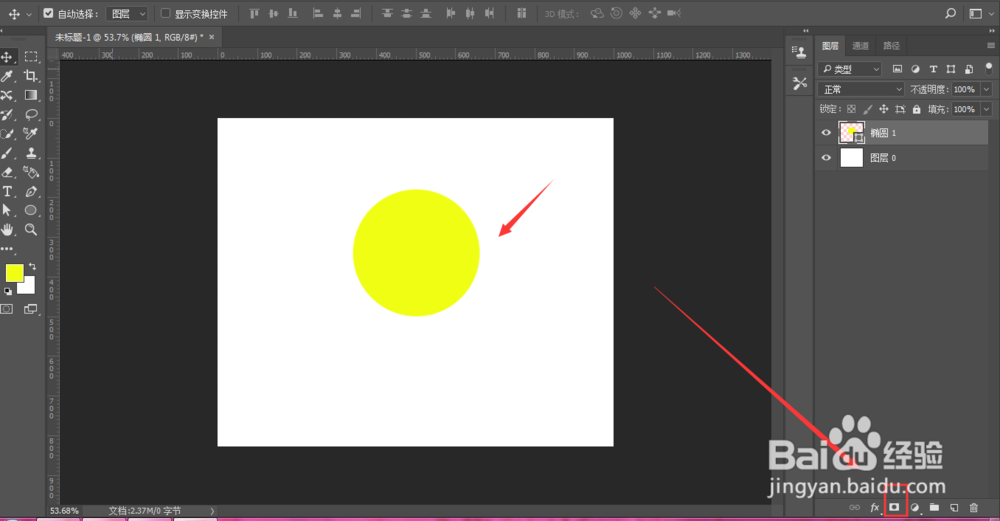
2、然后再画布中绘制得到如图椭圆形形状,填充颜色,然后对形状添加蒙版
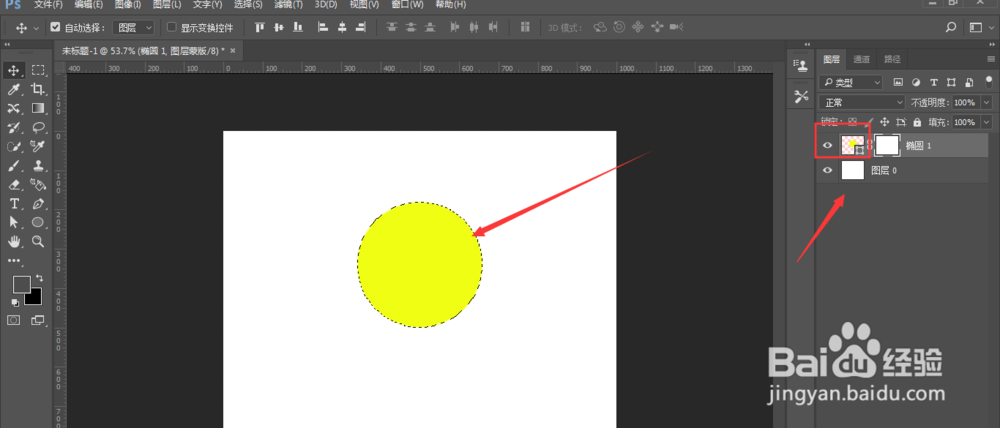
3、按住ctrl键点击椭圆形状,调出选区,如图
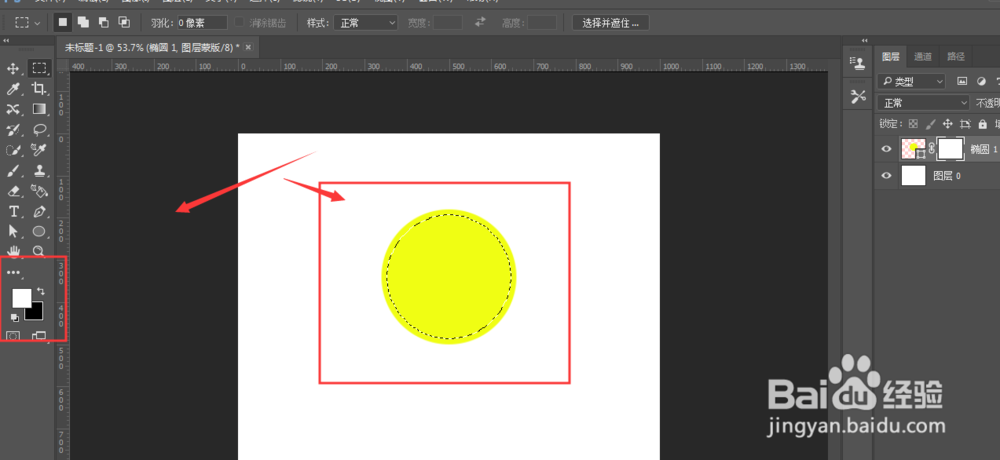
4、在选框属性下,点击右键属性,选择如图的羽化

5、然后设置羽化值,确定

6、将左侧颜色栏设置为默认黑白色,然后单击选择右侧的蒙版位置
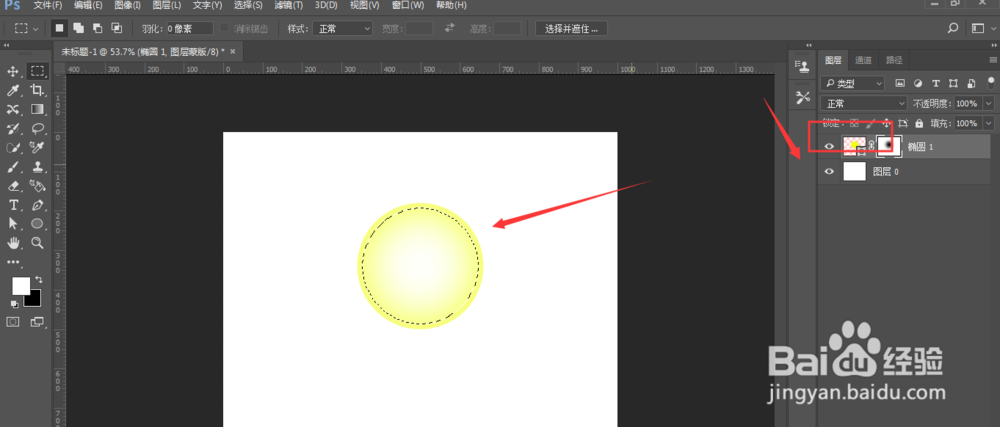
7、填充黑色,这样得到如图效果,打开形状颜色面板可以更改其中的颜色,如图所示

时间:2026-04-23 08:34:01
1、如图,在打开的PS中选择椭圆工具选项
2、然后再画布中绘制得到如图椭圆形形状,填充颜色,然后对形状添加蒙版
3、按住ctrl键点击椭圆形状,调出选区,如图
4、在选框属性下,点击右键属性,选择如图的羽化
5、然后设置羽化值,确定
6、将左侧颜色栏设置为默认黑白色,然后单击选择右侧的蒙版位置
7、填充黑色,这样得到如图效果,打开形状颜色面板可以更改其中的颜色,如图所示
