如何在excel中绘制柏拉图

 时间:2026-02-14 00:51:38

1、首先我们要有一个原始数据,并进行简单处理,一列为项目数值,一列为项目的累积百分比,接下里就可以做柏拉图。

如何在excel中绘制柏拉图

2、选中两列或者三列一起选巨舍中,之后在上方点击插入折线图就可以了,如果你的excel水平不高,可以选中三列数据。

如何在excel中绘制柏拉图

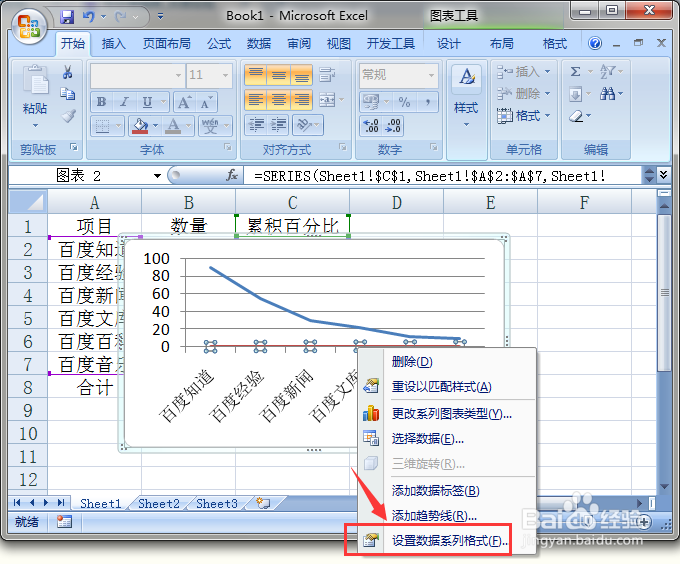
3、这样就可以做出两条曲线图,靠近X轴的就是累计百分比,选中这条曲线右键单击,选中设置数据系列格式。
如何在excel中绘制柏拉图

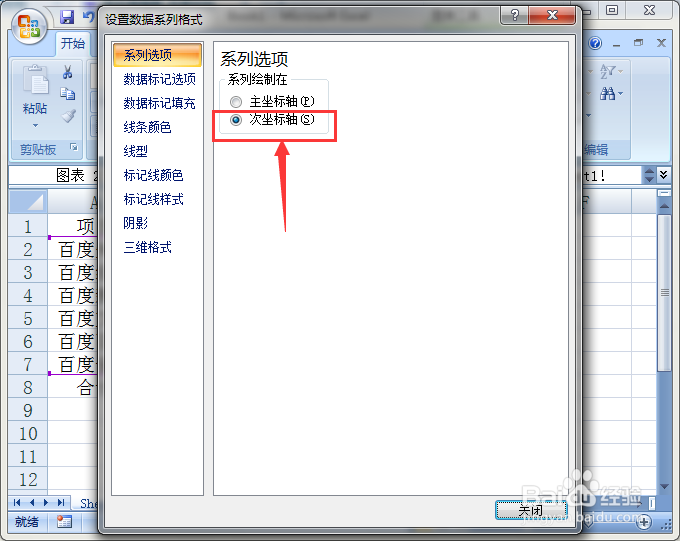
4、在数据系列格式中,将其改为次坐标轴,这是在excel2007中做柏拉图非常关键的一个步骤。
如何在excel中绘制柏拉图

5、接下来,我们在选择数量这条线,将折线样式更改珠级讨为柱形图,这样一个柏拉图的雏形就有了。

如何在excel中绘制柏拉图

6、最后,再对图标做一净级些美化和修饰,这样就做出了柏拉图,可以用于向会议作报告,都是非常必要的。

如何在excel中绘制柏拉图

  • 柏拉图表格制作方法
  • 在2010版Excel中制作柏拉图
  • 柏拉图的作图方法及步骤
  • 如何制作Excel项目进度图?
  • 如何用Mac 的Numbers 软件自动展示安全天数
  • 热门搜索
    童谣大全 伯明翰大学怎么样 女儿早恋怎么办 菊花图片大全大图 餐馆名字大全 青萝卜的做法大全 题目大全 顺辉瓷砖怎么样 有口臭怎么去除 哪吒图片大全