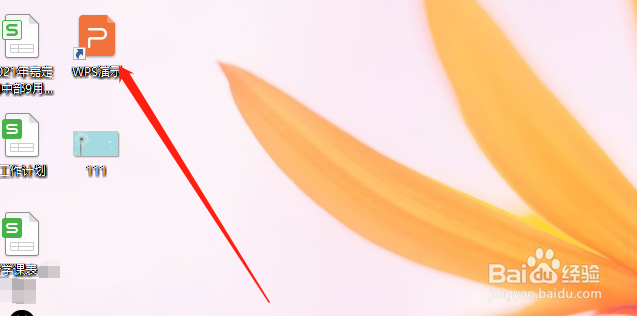
1、首先,打开PPT软件。
2、接着,在PPT内点击左上角的“文件”,点击打开需要编辑的PPT软件。

3、接着,找到需要添加动画的图片,点击选中,然后点击导航栏上方的“动画”。

4、接着点击动画页面中,缩略框下方的小三角的标志,如图所示。

5、接着,可以看到有很多的动画效果,但是并没有我们需要的,所以点击表示“折叠”的三角符号。

6、这样可以看到更多的动画效果,找到“上升”的效果点击即可。

时间:2026-04-25 00:45:35
1、首先,打开PPT软件。
2、接着,在PPT内点击左上角的“文件”,点击打开需要编辑的PPT软件。
3、接着,找到需要添加动画的图片,点击选中,然后点击导航栏上方的“动画”。
4、接着点击动画页面中,缩略框下方的小三角的标志,如图所示。
5、接着,可以看到有很多的动画效果,但是并没有我们需要的,所以点击表示“折叠”的三角符号。
6、这样可以看到更多的动画效果,找到“上升”的效果点击即可。
