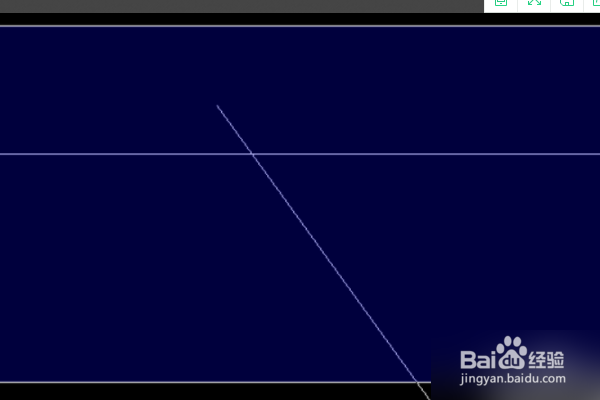
1、首先我们打开电脑里的CAD软件,我们绘制两条相交的直线举例说明。
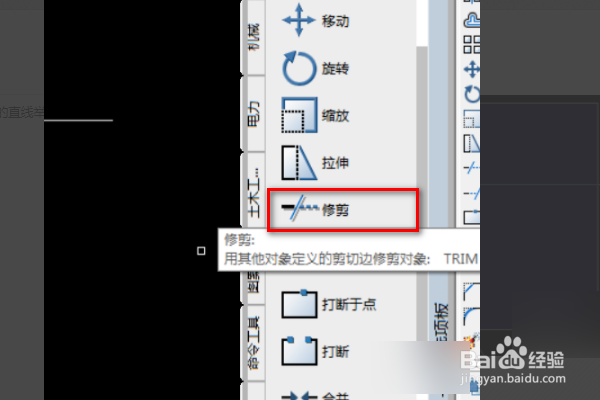
2、然后我们在工具栏里找到“修剪”命令,并单击。
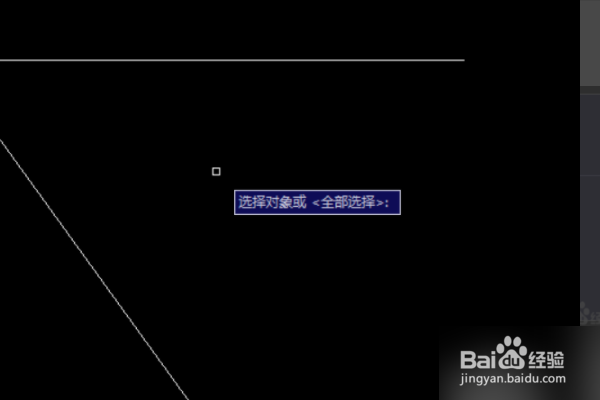
3、单击后将光标移动到空白处,会出现如下图的提示,选择对象。
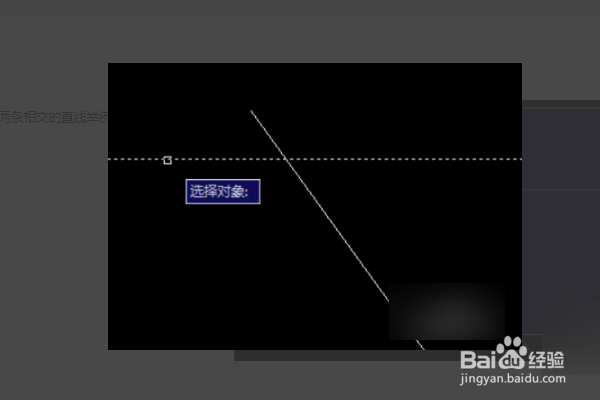
4、此时我们选择与被修剪目标不一致的一条直线,如图,选择后单击。
5、单击后,我们把光标移开直线,并且右击,此时提示选择要修剪的对象。
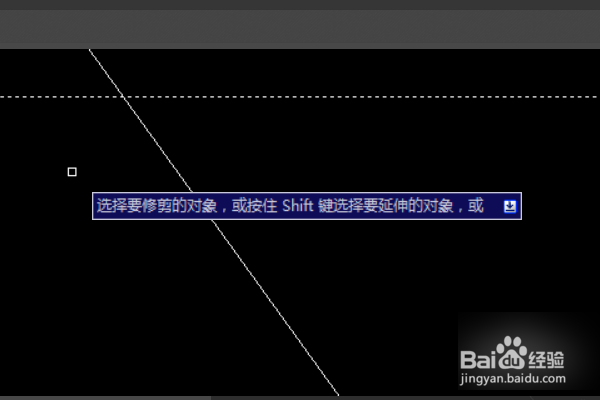
6、我们按住鼠标左键,选择要剪除的对象。
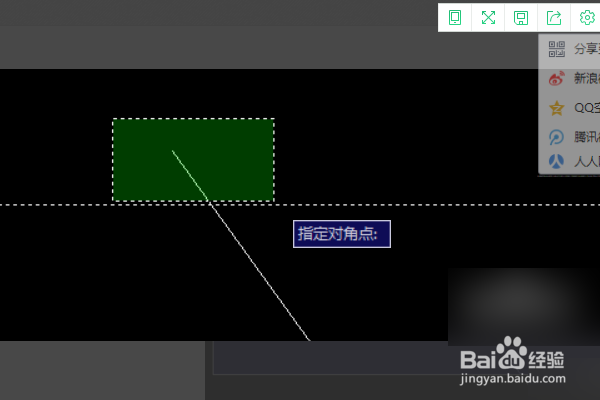
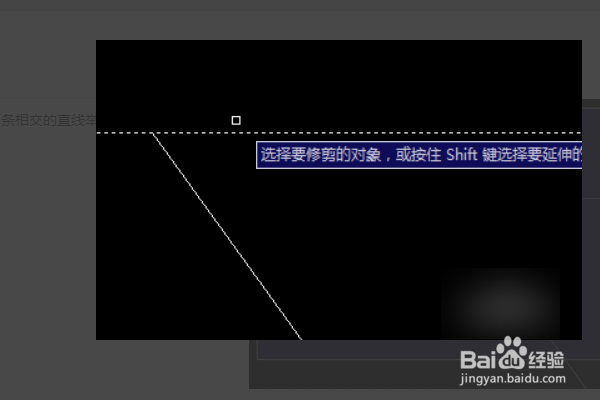
7、选择好目标后松开左键,并单击,目标就被剪除掉了。
时间:2026-04-22 07:29:18
1、首先我们打开电脑里的CAD软件,我们绘制两条相交的直线举例说明。
2、然后我们在工具栏里找到“修剪”命令,并单击。
3、单击后将光标移动到空白处,会出现如下图的提示,选择对象。
4、此时我们选择与被修剪目标不一致的一条直线,如图,选择后单击。
5、单击后,我们把光标移开直线,并且右击,此时提示选择要修剪的对象。
6、我们按住鼠标左键,选择要剪除的对象。
7、选择好目标后松开左键,并单击,目标就被剪除掉了。
