怎么快速的用秀秀批量美化图片

 时间:2026-02-15 17:48:33

1、打开美图秀秀,点一下图片中所示的批量处理。如没有安装的亲们可到百度一下。

怎么快速的用秀秀批量美化图片

2、打开后点击左边绿色的——添加多张图片。如下面图片中所示。

怎么快速的用秀秀批量美化图片

3、在我们的电脑磁盘里找到要处理的文件夹,选好里的图片。左手按着ctrl 键,在把选好处理的图片依次点一下,再次点打开。如下面图片中所示。
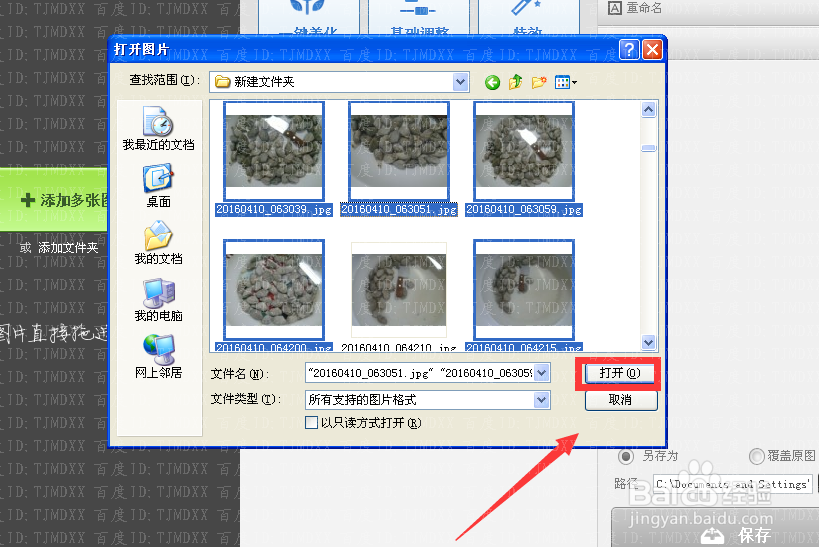
怎么快速的用秀秀批量美化图片

4、我们所选的图片都传到批量处理上了,想美化再一键美化。如下面图片中所示。
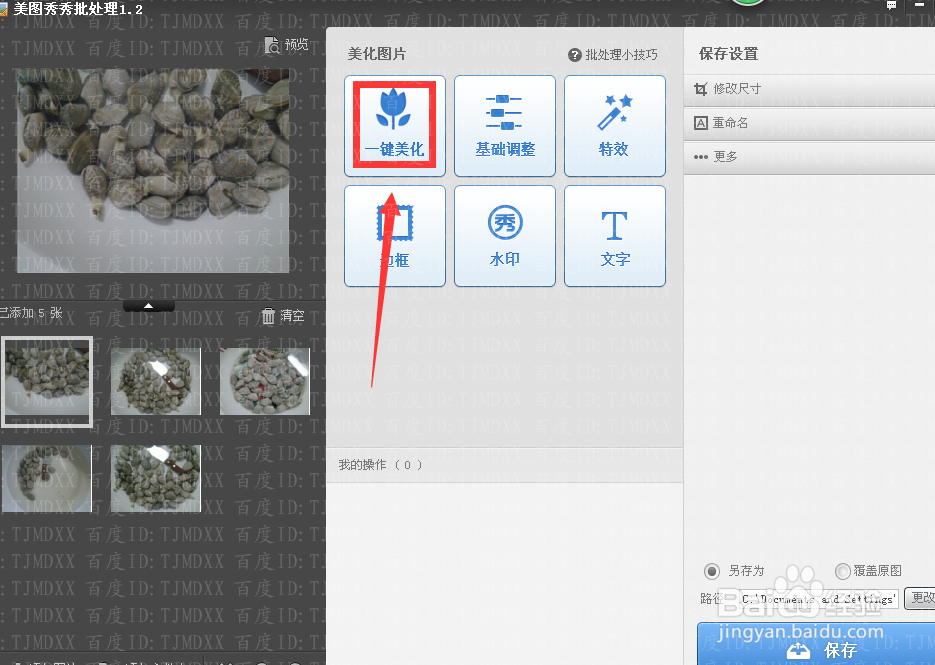
怎么快速的用秀秀批量美化图片

5、也可以点击边框选项,这里的功能只要是点一次就会把所有的图片处理,所以请不要反复操作。如下面图片中所示。
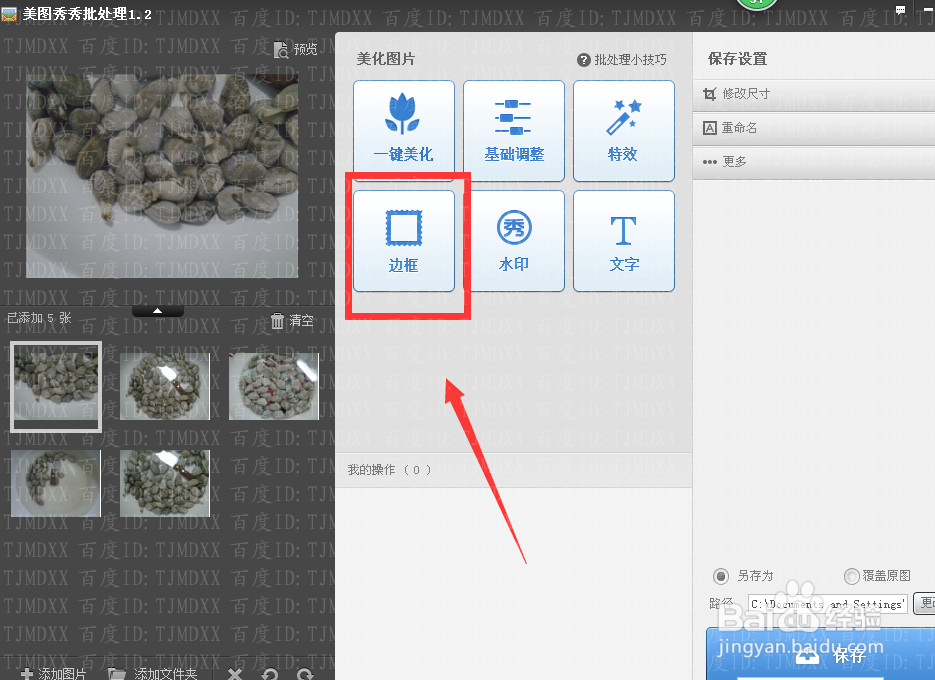
怎么快速的用秀秀批量美化图片

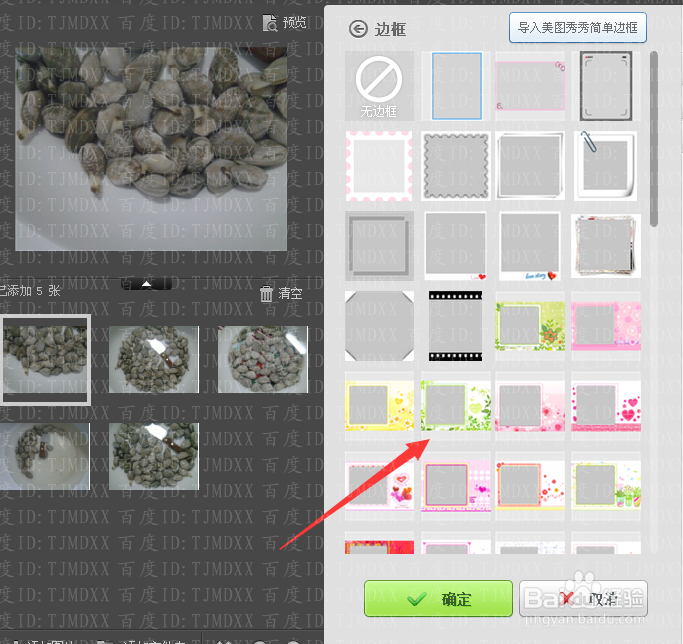
6、选一个自己喜欢的边框,点确定就好。如下面图片中所示。

怎么快速的用秀秀批量美化图片

7、最后检查一下,有没有问题,如没有问题,请保存就全部做好了。是不是操作很简单哦。如下面图片中所示。

怎么快速的用秀秀批量美化图片

  • 如何快速批量美化图片
  • 美图秀秀美化图片怎么操作的?
  • 用美图秀秀怎么美化图片
  • 美图秀秀如何美化图片教程
  • 快速挣钱的六种方法
  • 热门搜索
    超级终端怎么用 温州旅游景点哪里好玩 条款项怎么区分 没带身份证如何坐高铁 电信如何查话费 斑怎么样才能去掉 如何设置局域网 cute怎么读呢 五彩滩旅游攻略 光纤路由器