微软的Win10系统升级助手使用教程?

 时间:2026-04-25 02:18:15

1、打开win10升级助手后选择“立即升级这台电脑”后,点击下一步。

微软的Win10系统升级助手使用教程?

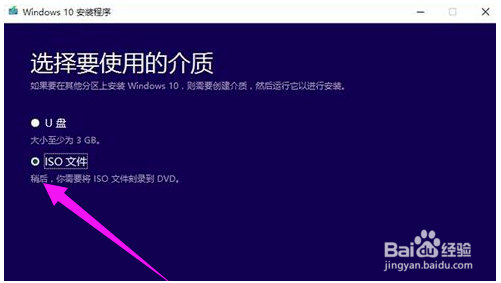
2、如果选择“为另一台电脑创建安装介质”后,可以根据自己的需要进行选择系统版本。

微软的Win10系统升级助手使用教程?

3、这里有两个选择,小编这里选择“ISO文件”。

微软的Win10系统升级助手使用教程?

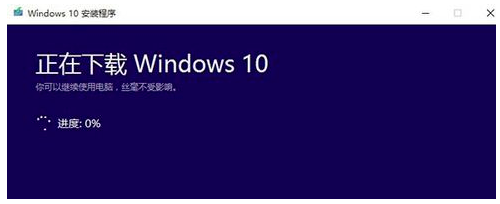
4、自动下载ISO文件,我们等待一会儿。

微软的Win10系统升级助手使用教程?

5、如果不想要更新就选择第二种吧,没什么影响。

微软的Win10系统升级助手使用教程?

6、这里点击跳过,有激活密钥的话也可以直接输入。

微软的Win10系统升级助手使用教程?

7、选择版本后点击“下一步”。

微软的Win10系统升级助手使用教程?

8、选择自定义安装。

微软的Win10系统升级助手使用教程?

9、根将win10系统安装在主分区内,最好大于30G。下面的步骤根据提示操作就可以使用win10系统啦。

微软的Win10系统升级助手使用教程?

  • 电脑管家如何打开实时防护模式
  • win10升级失败无法更新怎么办
  • 如何在Win10上安装STEP 7 V14
  • win10如何禁用内置管理员帐户使用管理审批模式
  • Windows10优化磁盘驱动器及开启自动优化计划
  • 热门搜索
    孕吐怎么缓解 怎么清理电脑内存 怎么系领带 安抚奶嘴怎么用 开根号怎么算 笔记本电脑配置怎么看 ipad密码忘了怎么办 滴滴打车怎么用 苹果手机怎么备份 怎么设置密码