1、新建一个Excel文件,以下将使用这个示例文件进行操作,建立的表格结构如图,供读者参考。以下将在输入数学成绩大于80分的时候自动填充该处单元格颜色。

2、选中表格区域后,依次选中菜单项开始--条件格式--新建规则;进入新建格式规则界面。

3、选中表格区域后,依次选中菜单项开始--条件格式--新建规则;进入新建格式规则界面。

4、将单元格值设置大于80小于100。

5、点击格式按钮,在设置单元格格式界面中设置填充颜色为黄色或其他颜色,然后确定。新建条件规则完成。
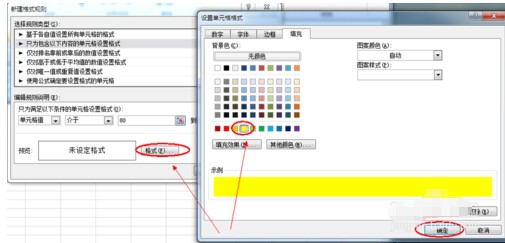
6、在表格数学列中输入数字,只要输入是80到100之间的数字单元格填充颜色就会自动变黄色,其它数字不会填充颜色。这个设置非常实用,比如在有些业务操作中,需要输入的数字属于某个特别级别就可以突出单元格颜色显示。

7、如果要取消输入数字后自动填充单元格颜色,可以暂停使用或删除条件规则。依次选中菜单项开始--条件格式--管理规则。
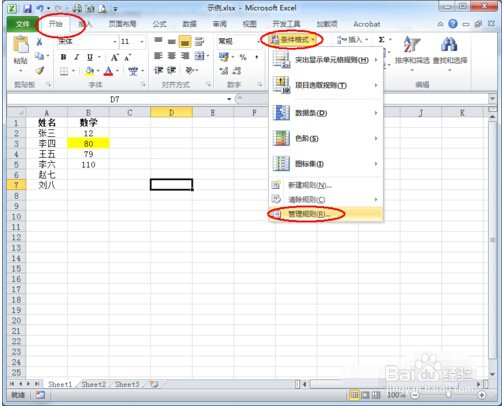
8、在条件格式规则管理器里,选择当前工作表,停止或删除规则,停止比较好,以后还可以方便启用。

