ps如何做射灯灯光效果

 时间:2024-10-12 12:10:53

1、在PS中新建图层,导入图片。

ps如何做射灯灯光效果

2、在工具栏,点击移动工具,将射灯图片拖入空白图层。

ps如何做射灯灯光效果

3、使用吸管工具吸取背景色,填充前景色。

ps如何做射灯灯光效果

4、在图层面板,合并两个图层。

ps如何做射灯灯光效果

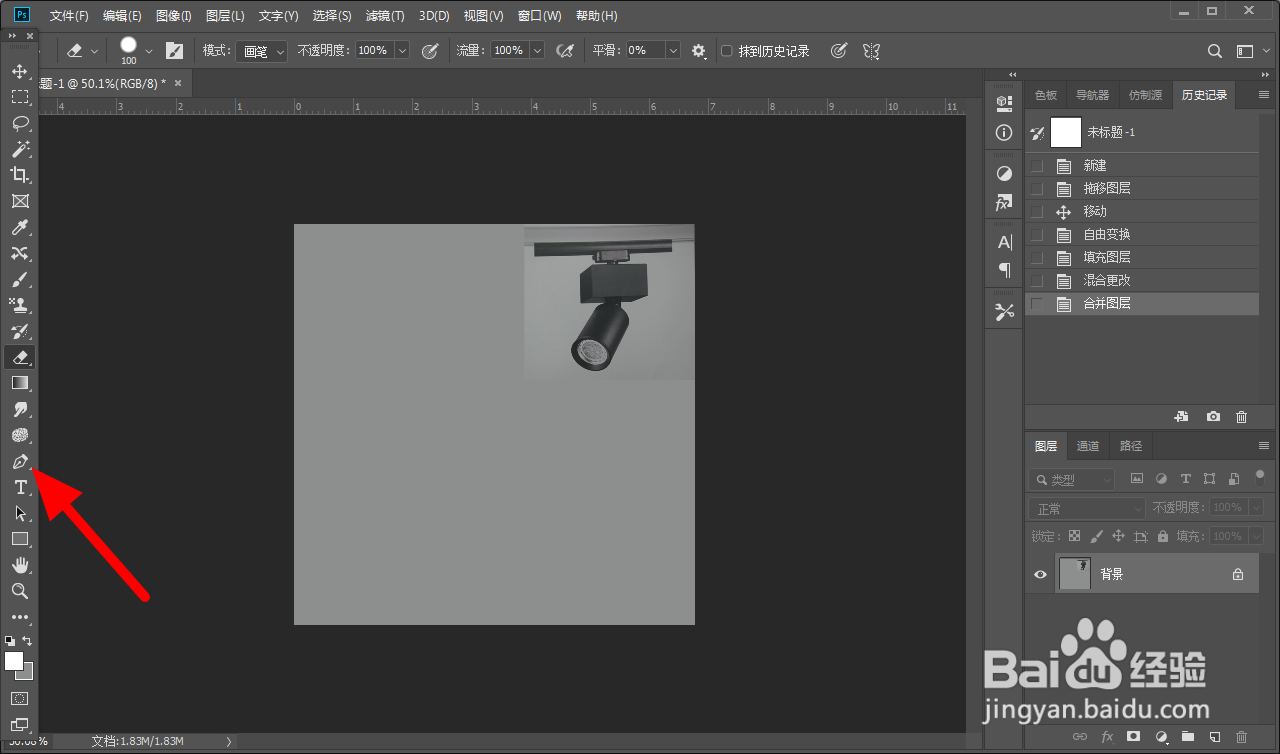
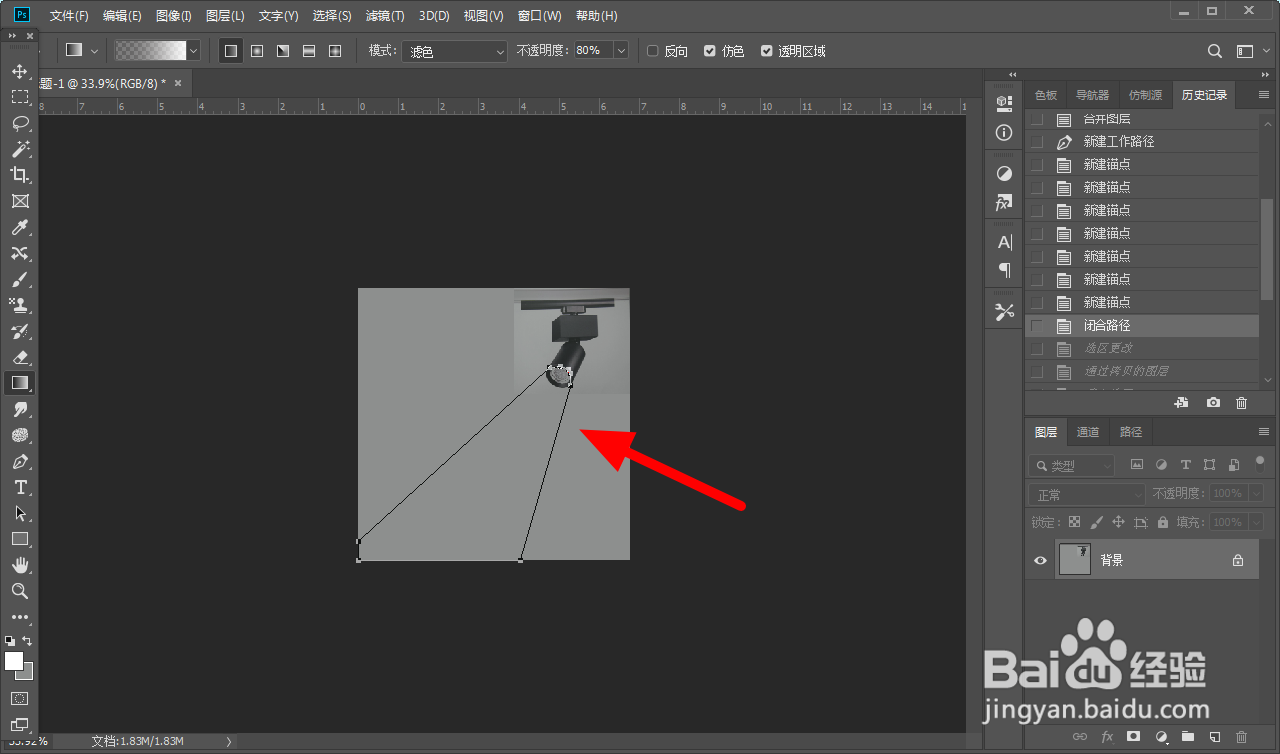
5、选择钢笔工具,画出灯光路径。

ps如何做射灯灯光效果ps如何做射灯灯光效果

6、右键单击,直接单击建立选区。

ps如何做射灯灯光效果

7、出现选项,设定羽化为10像素,直接单击确定。

ps如何做射灯灯光效果

8、按下快捷键ctrl+J复制新建图层。

ps如何做射灯灯光效果

9、按ctrl键,直接单击新图层载入选区。

ps如何做射灯灯光效果

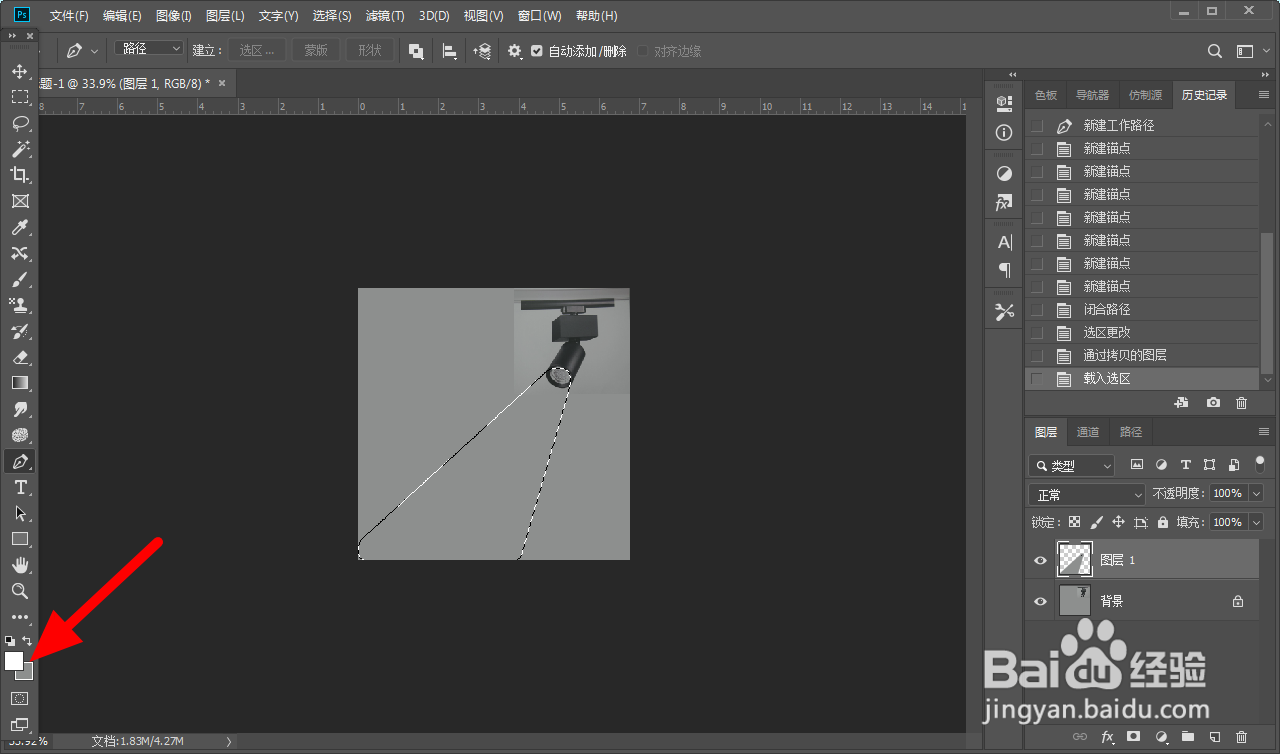
10、设置前景色为白色,背景色为灰色。

ps如何做射灯灯光效果

11、在工具栏,直接单击渐变工具,选中从前景色到背景色渐变,不透明度设置为80。

ps如何做射灯灯光效果ps如何做射灯灯光效果

12、滑动鼠标完成渐变。

ps如何做射灯灯光效果

13、这样就制作射灯效果成功。

ps如何做射灯灯光效果
  • ps怎么镜像
  • ps中怎么镜像
  • 在PS中怎样制作三角形形状
  • PS图层样式中的图案叠加如何添加图案?
  • ps软件突然关闭怎么找回原来做的文件
  • 热门搜索
    运动会感受 凤眼果的功效与作用 一本和二本有什么区别 维生素b1的作用及功能 运动会加油稿40字 高中物理知识点总结 西洋参的作用 说明文知识点 运动会通讯稿范文 高考成绩什么时候出