ps怎么避免后来添加的文字遮挡人物?

 时间:2026-02-15 09:25:42

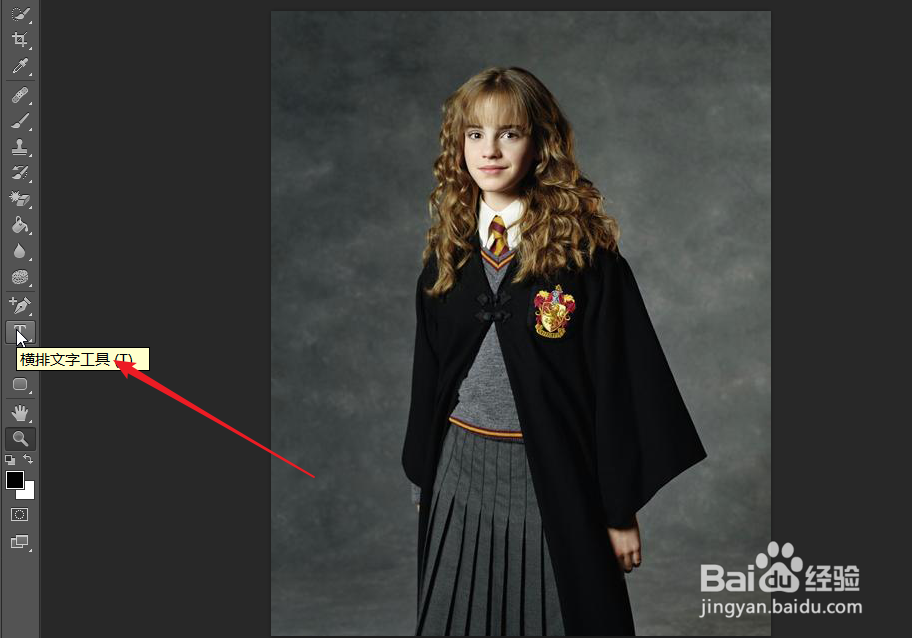
1、我们打开一张需要添加文字的图片,然后点击工具栏中的横排文字工具。
ps怎么避免后来添加的文字遮挡人物?

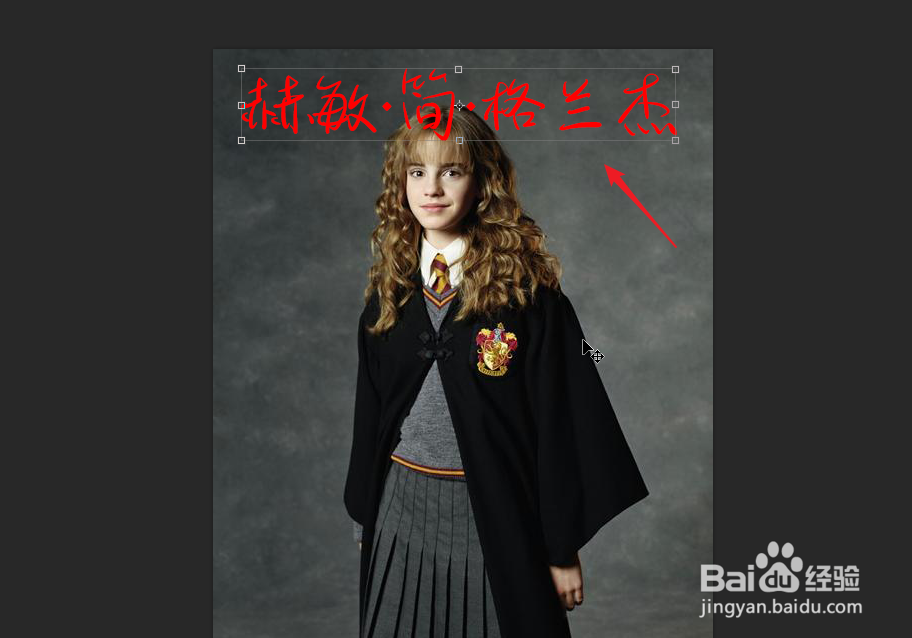
2、在需要的位置点击,然后输入文字,使用移动工具将文字拖动,放置在需要的位置。
ps怎么避免后来添加的文字遮挡人物?

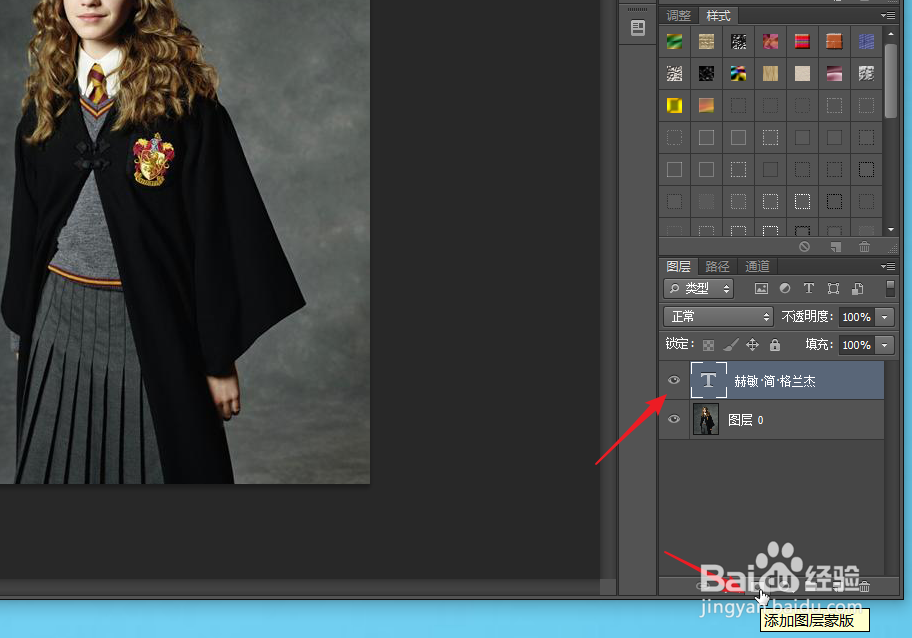
3、点击文字所在图层,点击下图,箭头所指的添加图层蒙版按钮。

ps怎么避免后来添加的文字遮挡人物?

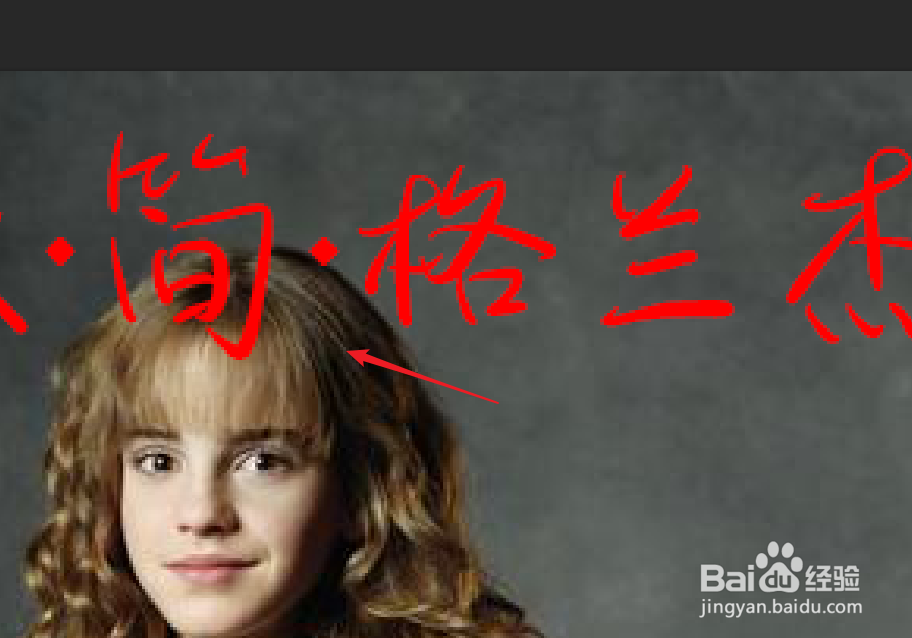
4、此时图片上方附一张蒙版,我们需要将遮盖住人物的字体部分进行擦除。

ps怎么避免后来添加的文字遮挡人物?

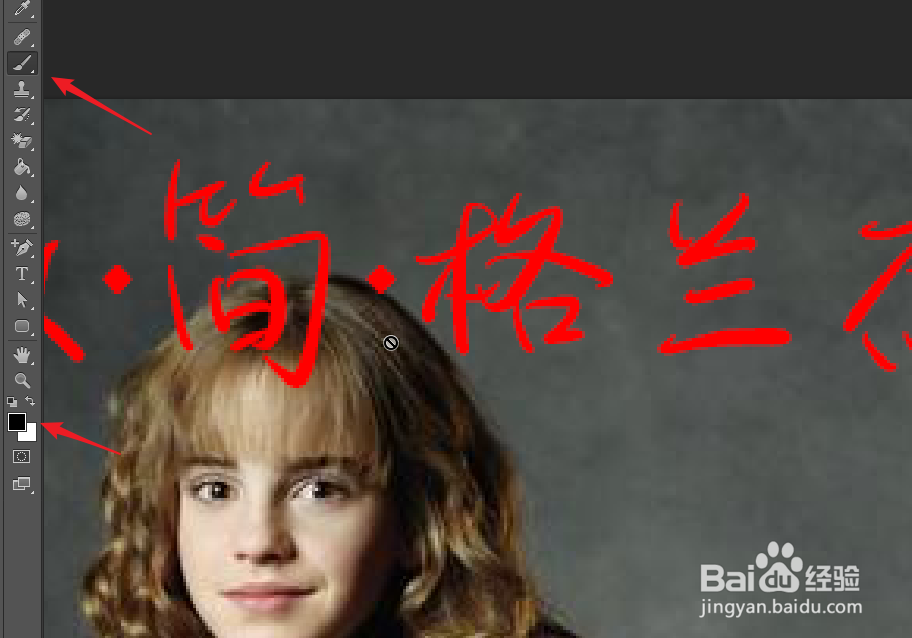
5、我们只需要点击画笔工具,然后点击黑色,然后对遮挡人物的汉字部分进行涂抹。
ps怎么避免后来添加的文字遮挡人物?

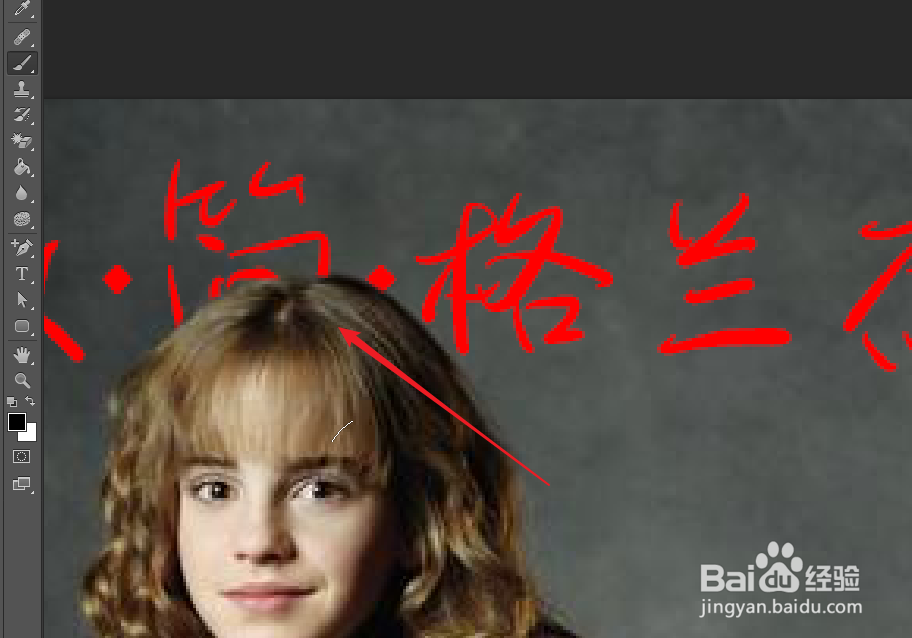
6、如下图所示,我们可以看到这档人物的文字部分消失,其实只是对蒙版产生了作用,不会影响实际图片。
ps怎么避免后来添加的文字遮挡人物?

7、我们在操作时可以将图片放大,操作完成后将图片还原到实际的像素。

ps怎么避免后来添加的文字遮挡人物?

  • Photoshop 怎么将一张图片裁剪成多张图片
  • ps怎么旋转图片
  • PS怎么让两张图片的的边缘融合在一起?
  • ps抠图自动补全背景
  • ps图层遮住另一个图层
  • 热门搜索
    嘴里面起泡怎么办 如何降低甘油三酯 今天哪里地震了 宁波旅游局 如何缓解压力 骑自行车旅游 如何关闭花呗 吉他尺寸怎么选 爱是怎么一回事 如何追男生