用Excel如何快速制作餐饮部每日成本核算表

 时间:2026-05-11 19:33:34

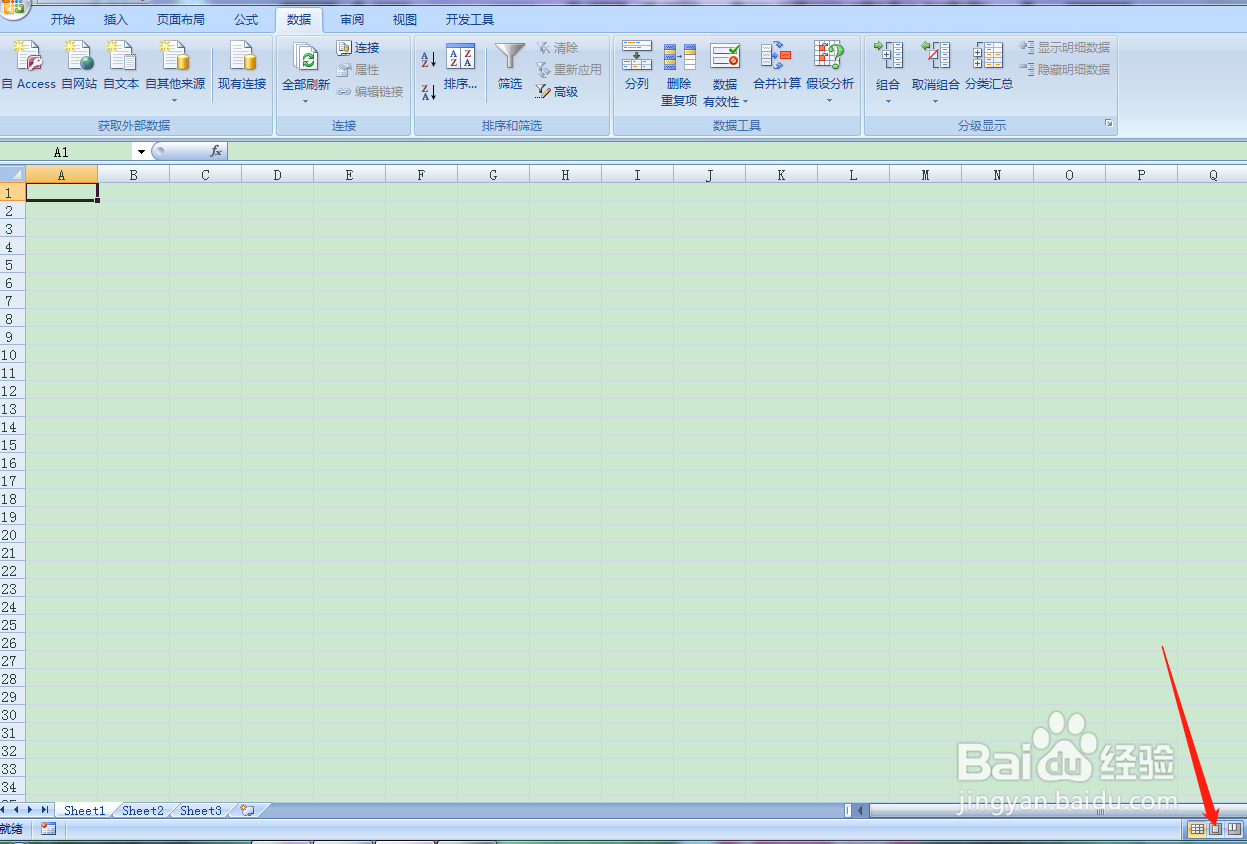
1、首先打开Excel2007,点击右下角页面布局。
用Excel如何快速制作餐饮部每日成本核算表

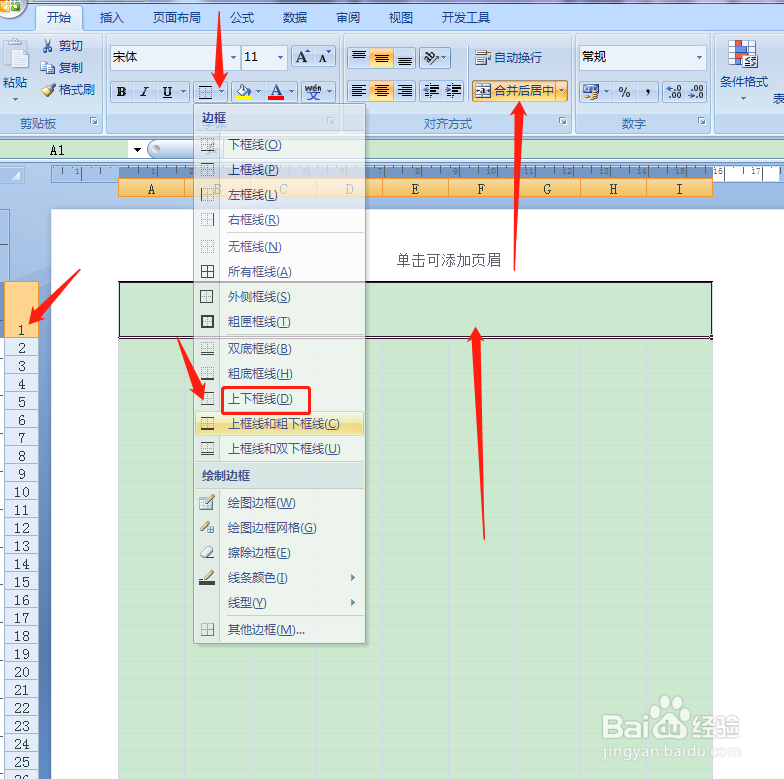
2、按住鼠标左键,框选第一行,点击工具栏,合并单元格,选择添加上下框线。然后在左侧调整行高。
用Excel如何快速制作餐饮部每日成本核算表

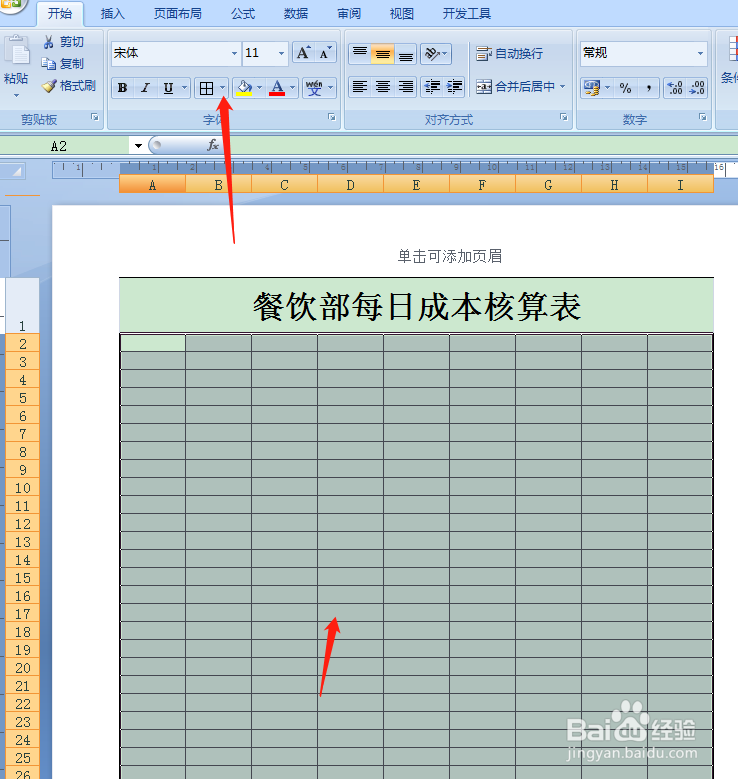
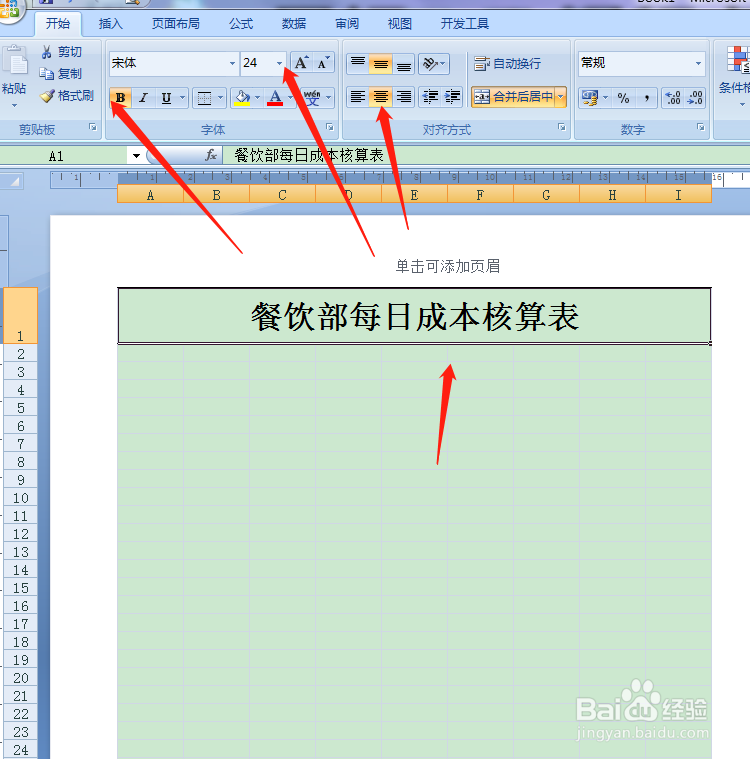
3、在第一行表头,填写表格名称【餐饮部每侮信争日成本核算表】,然后字体设置24号,选择字体加粗,格式选择居中。
用Excel如何快速制作餐饮部每日成本核算表

4、如下图所示,按住鼠标左键框选下图区域,点击工具栏添加所悦新有框线。

用Excel如何快速制作餐饮部每日成本核算表

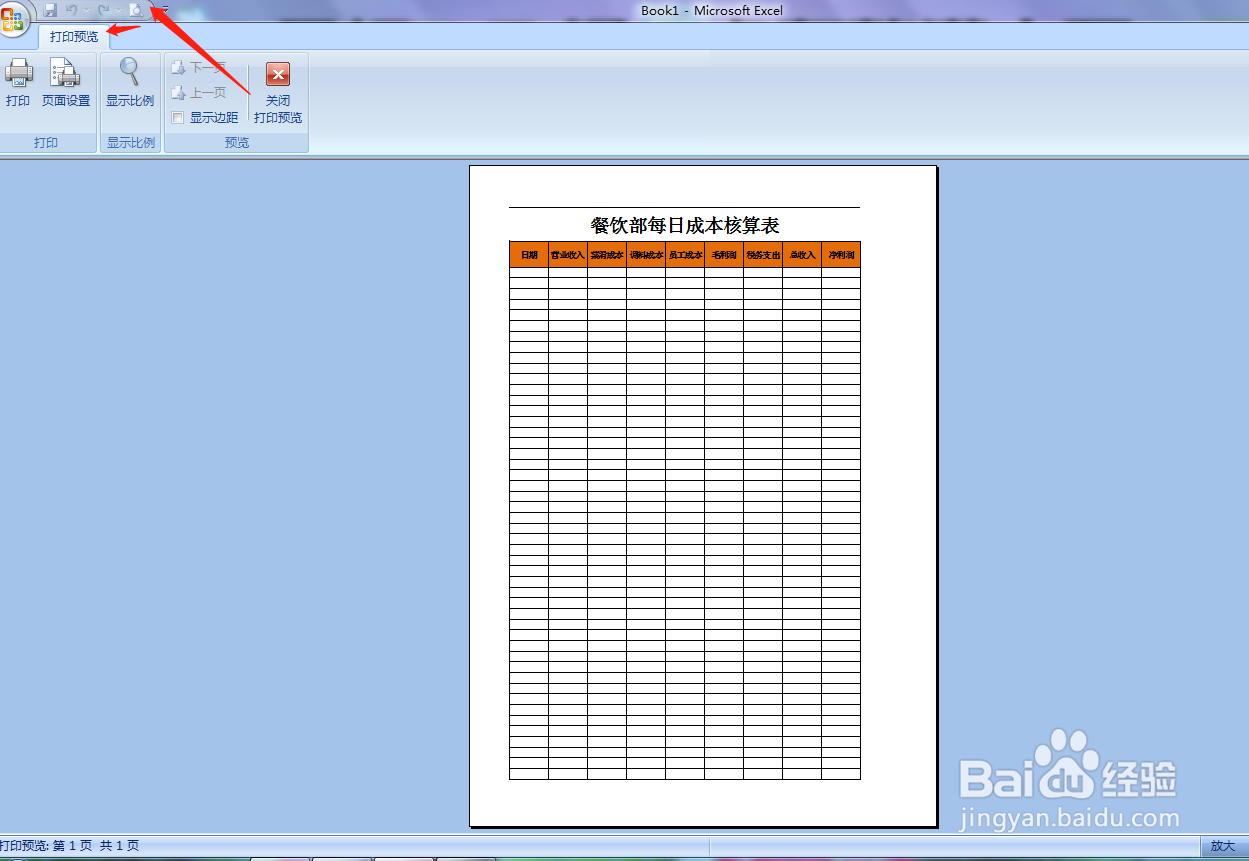
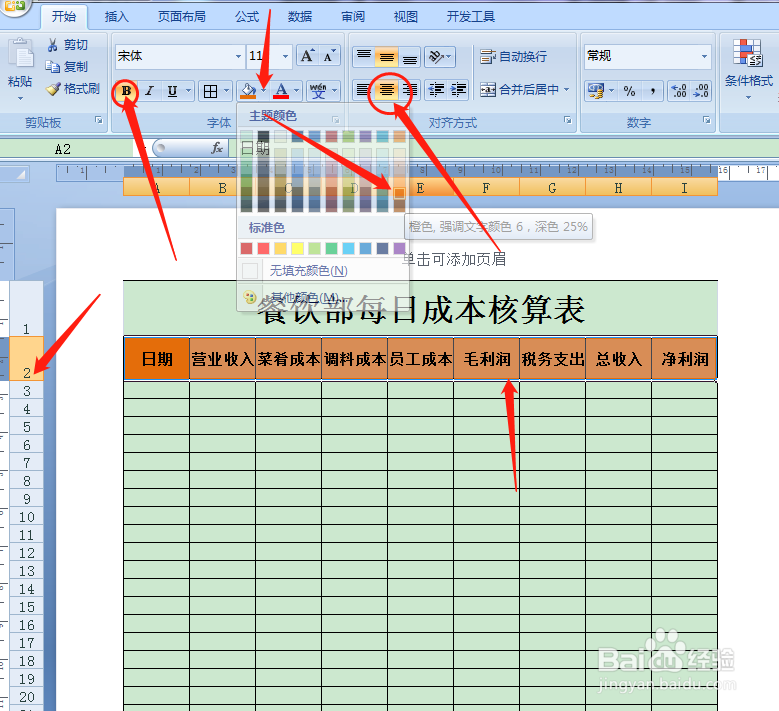
5、如下图所示,依次在第二行表头填写好对应的项目名称,然后按住鼠标左键框选第二行表头,点击工具栏,居中、加粗、然后点击填充颜色,选择一个底纹颜色。
用Excel如何快速制作餐饮部每日成本核算表

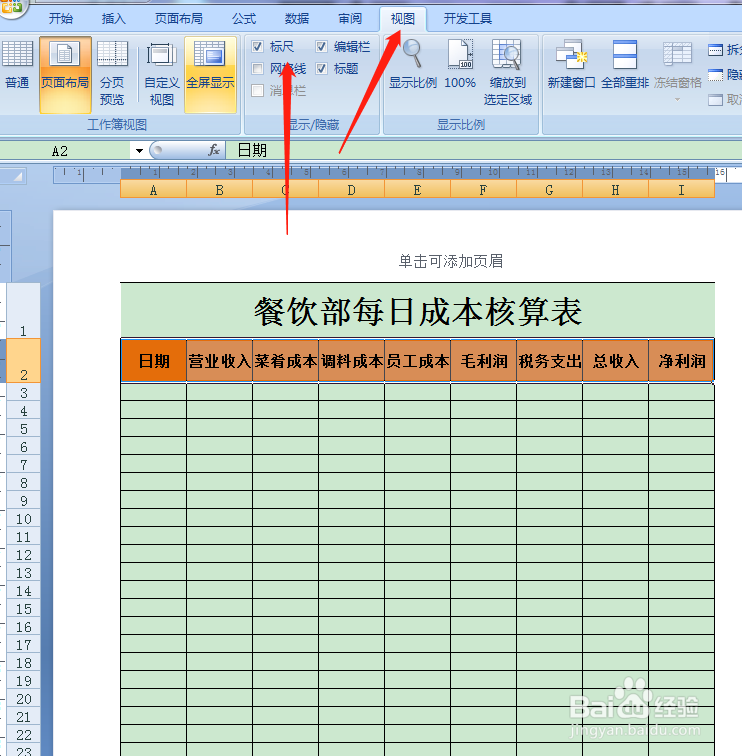
6、表格完成以后点击视图,取消网格线,蚊泰然后点击打印预览,预览完毕,保存即可。
用Excel如何快速制作餐饮部每日成本核算表

用Excel如何快速制作餐饮部每日成本核算表

  • 怎样利用Excel表格制作会计全套账
  • 用excel如何做账
  • 小餐厅记账excel表格怎么做
  • 用Excel制作会计全套账
  • Excel快速制作日常办公的月度报表
  • 热门搜索
    荷包蛋怎么做 festival怎么读 京东怎么开店 爱奇艺怎么下载 萝卜丸子怎么炸 电脑cpu占用过高怎么办 游标卡尺怎么读数 head怎么读 麦克风没声音怎么设置 口香糖咽下去怎么办