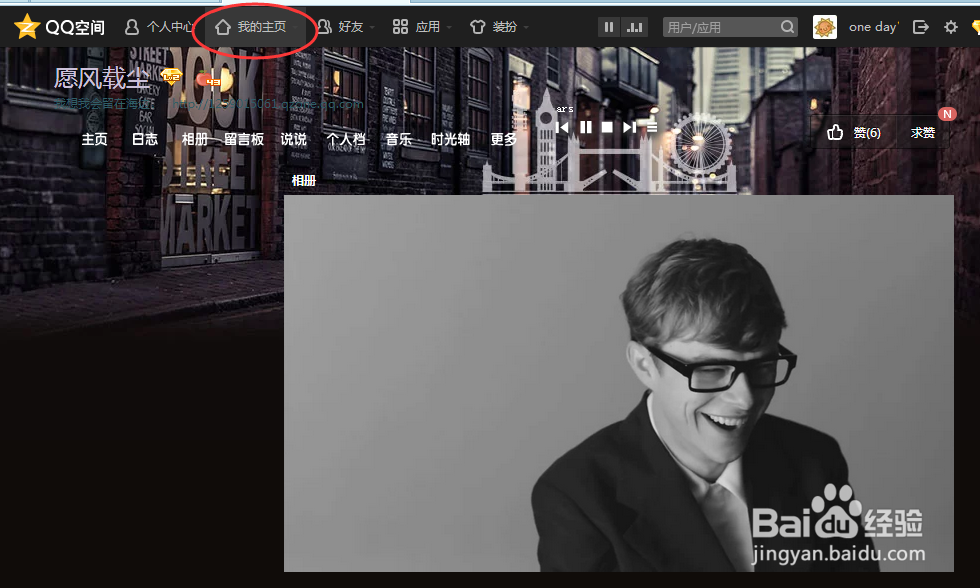
QQ空间首页大照片设置方法【简易版】

 时间:2026-02-19 08:42:56

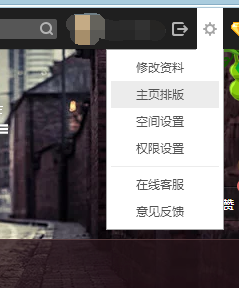
1、从QQ上空间图标进入空间,在右上方找到锯齿图标,进入【主页排版】。
QQ空间首页大照片设置方法【简易版】

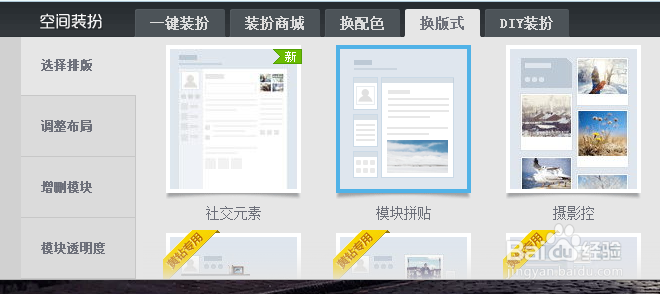
2、系统会自动弹出页面,在左侧选择【选择排版】的页标,看到【模块拼接】并选择。
QQ空间首页大照片设置方法【简易版】

3、在左侧页标中找到【增删模块】并单击,在右侧项目栏中选择直至基础模块只包含【相册】(如图),并点击保存并关闭网页。(此时首页会出现随机一张图片!)

QQ空间首页大照片设置方法【简易版】

4、再次进入自己空间首页将页面下拉,鼠标停留在图片上时会在图片右上角出现【编辑】字样,单击。

QQ空间首页大照片设置方法【简易版】

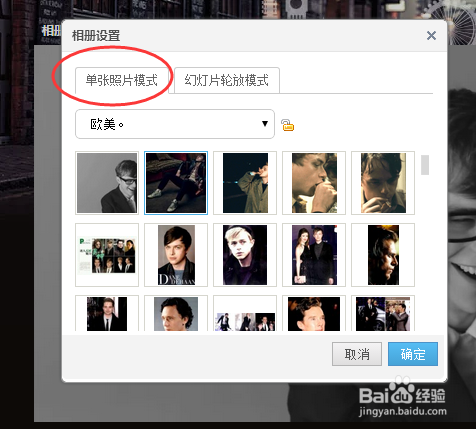
5、在上方页标中选择【单张页面模式】,选择你想要放在首页上的图片。别忘了保存!!
QQ空间首页大照片设置方法【简易版】

6、在最上方点击我的主页或刷新网页,即可看到你设置的大图了。

QQ空间首页大照片设置方法【简易版】

  • QQ表情不见了怎么办
  • 手机qq怎么发聊天记录给别人?
  • QQ参与获数排行在哪关闭
  • 如何更改手机QQ个性签名的字体样式
  • 手机qq聊天背景变黑白的怎么办?
  • 热门搜索
    缺铁性贫血怎么补 马桶盖怎么换 灌肠怎么做 妊娠纹怎么办 我的世界狗怎么驯服 工作日志怎么写 怎么消除马赛克 豆浆机怎么用 我的世界自动门怎么做 裁决之镰怎么解除