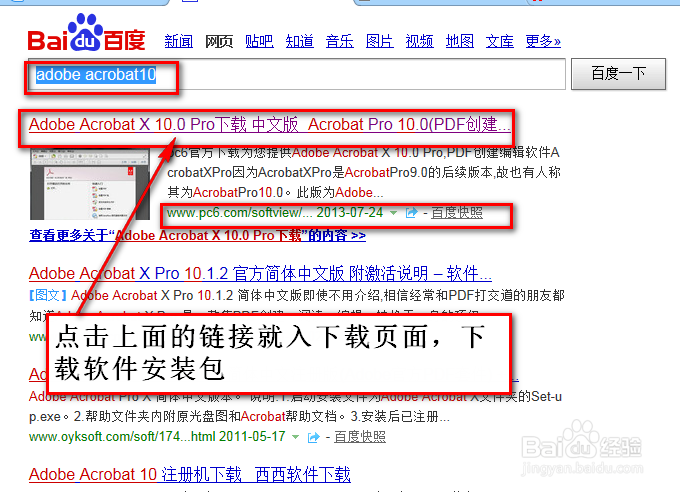
1、 网上搜索Acrobat Pro 10.0的汉化语言包。(此安装包里面有汉化的语言包)
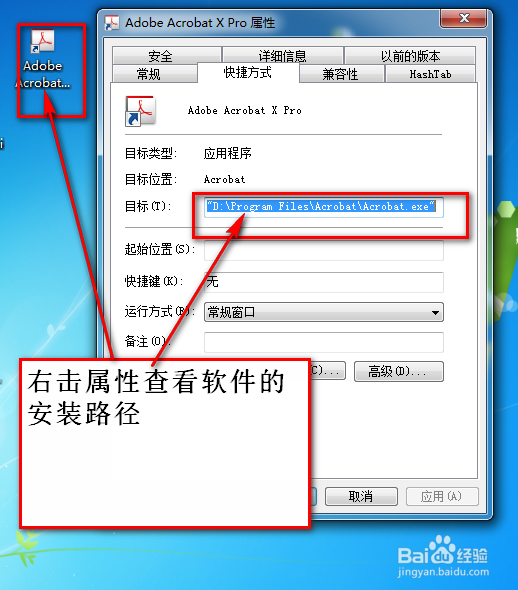
2、 找到acrobat安装目录下面的LOCALE文件。(右击桌面软件图标选择属性可以查看软件的安装路径)
3、 复制汉化包到相应的路径。

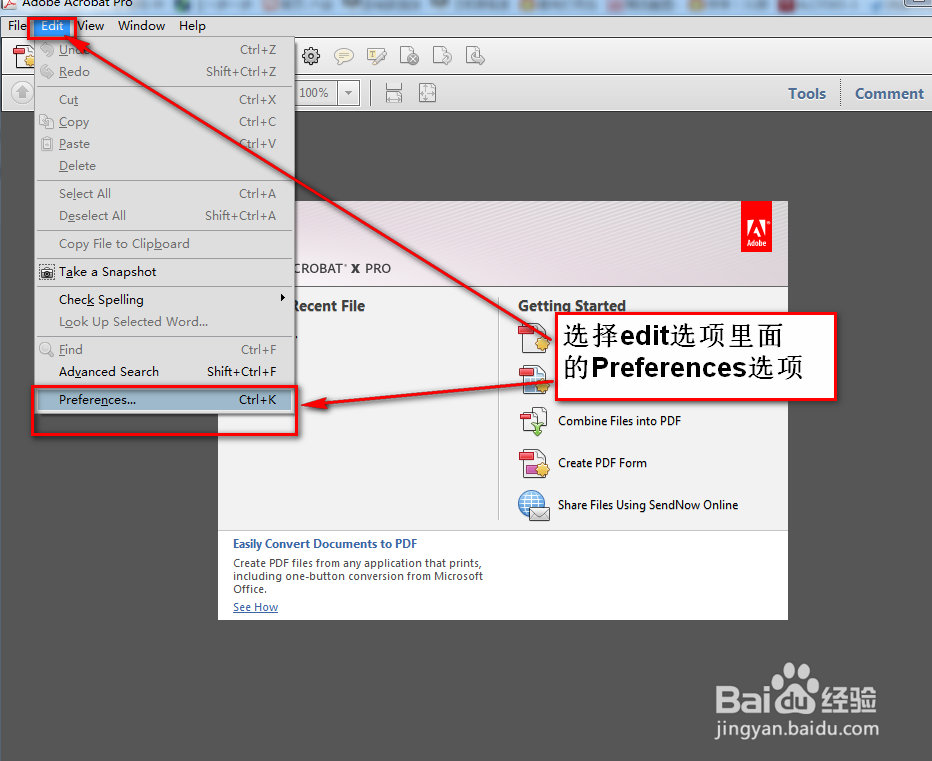
4、 打开Acrobat X Pro,选择顶部菜单的Edit – Preferences
5、 选择左边的International

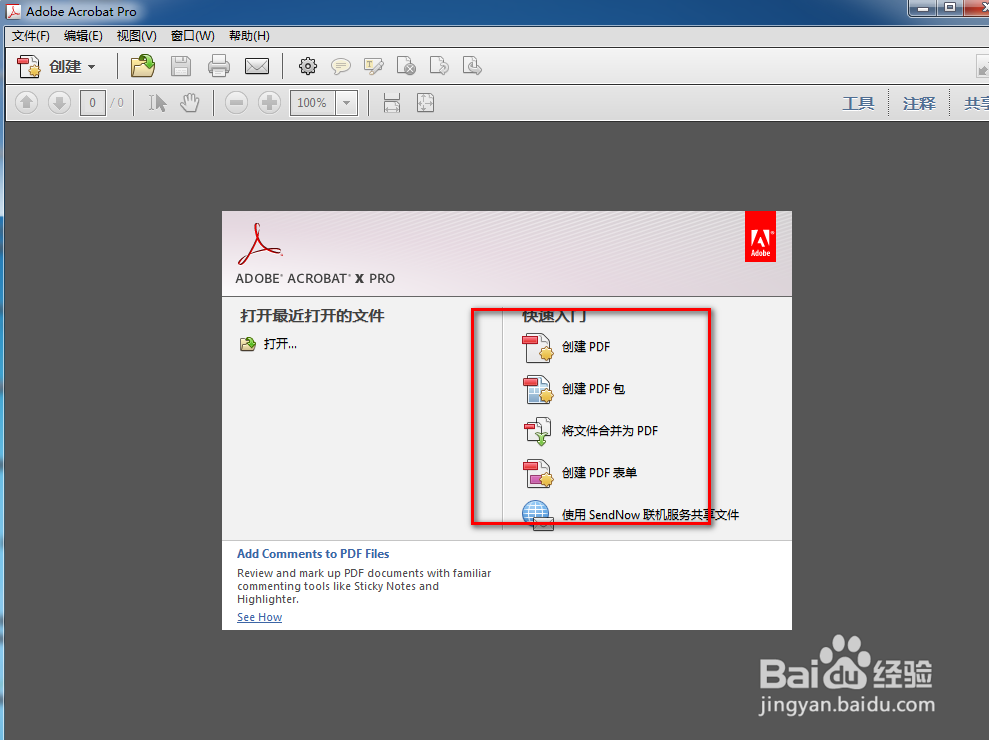
6、 确定以后,重新运行Acrobat X Pro软件发现汉化成功。
时间:2026-04-26 01:17:21
1、 网上搜索Acrobat Pro 10.0的汉化语言包。(此安装包里面有汉化的语言包)
2、 找到acrobat安装目录下面的LOCALE文件。(右击桌面软件图标选择属性可以查看软件的安装路径)
3、 复制汉化包到相应的路径。
4、 打开Acrobat X Pro,选择顶部菜单的Edit – Preferences
5、 选择左边的International
6、 确定以后,重新运行Acrobat X Pro软件发现汉化成功。
