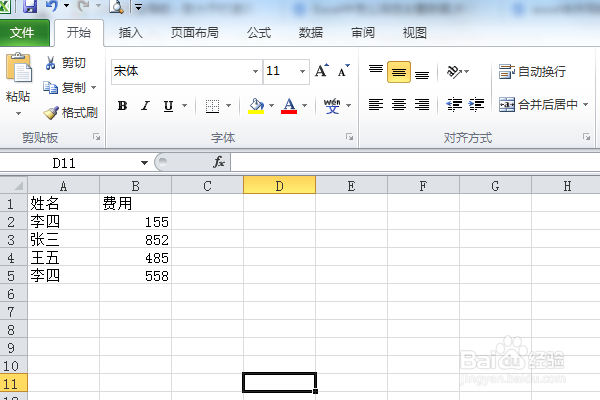
1、打开Excel,打开需要操作的工作表,我们看到A列中有重复数据。
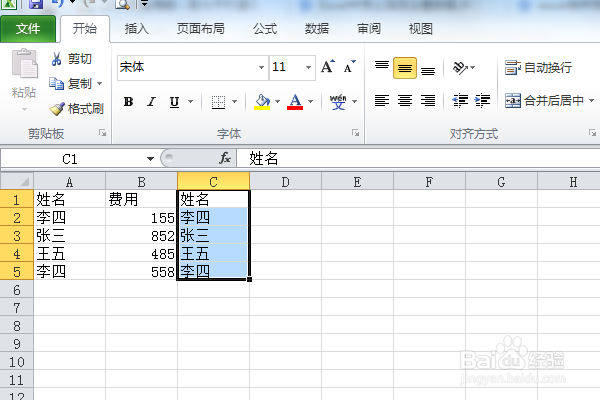
2、将A列的数据复制粘贴到C列中
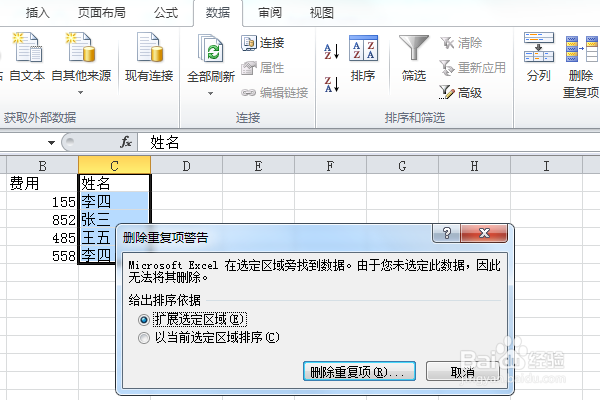
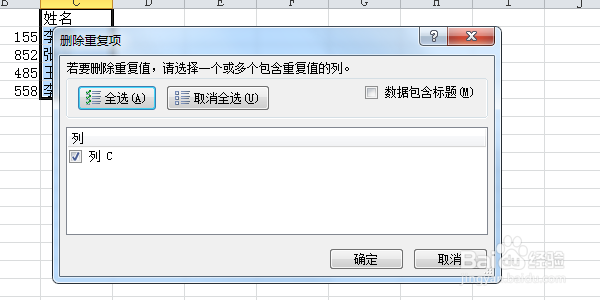
3、选中C列数据,点击“数据”下的“删除重复项”
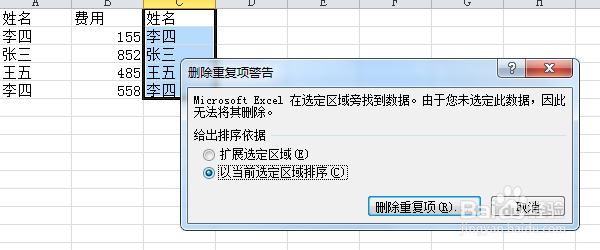
4、选择“以当前选定区域排序”,点击“删除重复项”
5、选择“数据包含标题”,再点击“确定”(“数据包含标题”可选可不选)
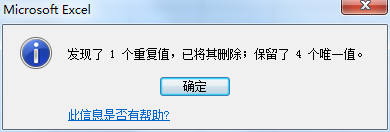
6、又弹出对话框,点击“确定”即可
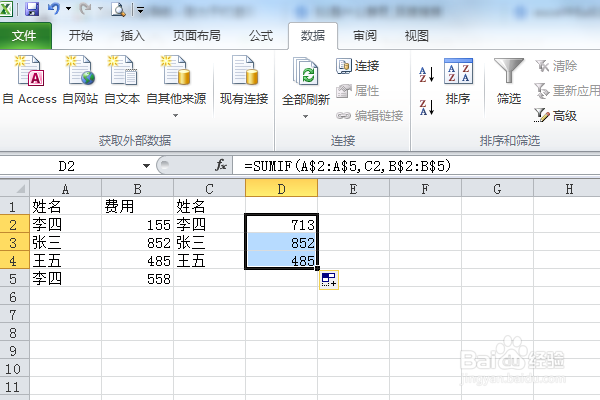
7、在D2处,输入=SUMIF(A$2:A$5,C2,B$2:B$5),然后回车,下拉单元格右下角填充,得到如下图的计算结果。
时间:2026-04-30 12:46:19
1、打开Excel,打开需要操作的工作表,我们看到A列中有重复数据。
2、将A列的数据复制粘贴到C列中
3、选中C列数据,点击“数据”下的“删除重复项”
4、选择“以当前选定区域排序”,点击“删除重复项”
5、选择“数据包含标题”,再点击“确定”(“数据包含标题”可选可不选)
6、又弹出对话框,点击“确定”即可
7、在D2处,输入=SUMIF(A$2:A$5,C2,B$2:B$5),然后回车,下拉单元格右下角填充,得到如下图的计算结果。
