1、在这里我们使用标准基本体建模。点击命令面板的创建命令,然后点击几何体,在下拉菜单中选择标准基本体,选择长方体。

2、在顶视图中移动鼠标,确定底部长和宽,然后移动鼠标确定高度,完成初模型。

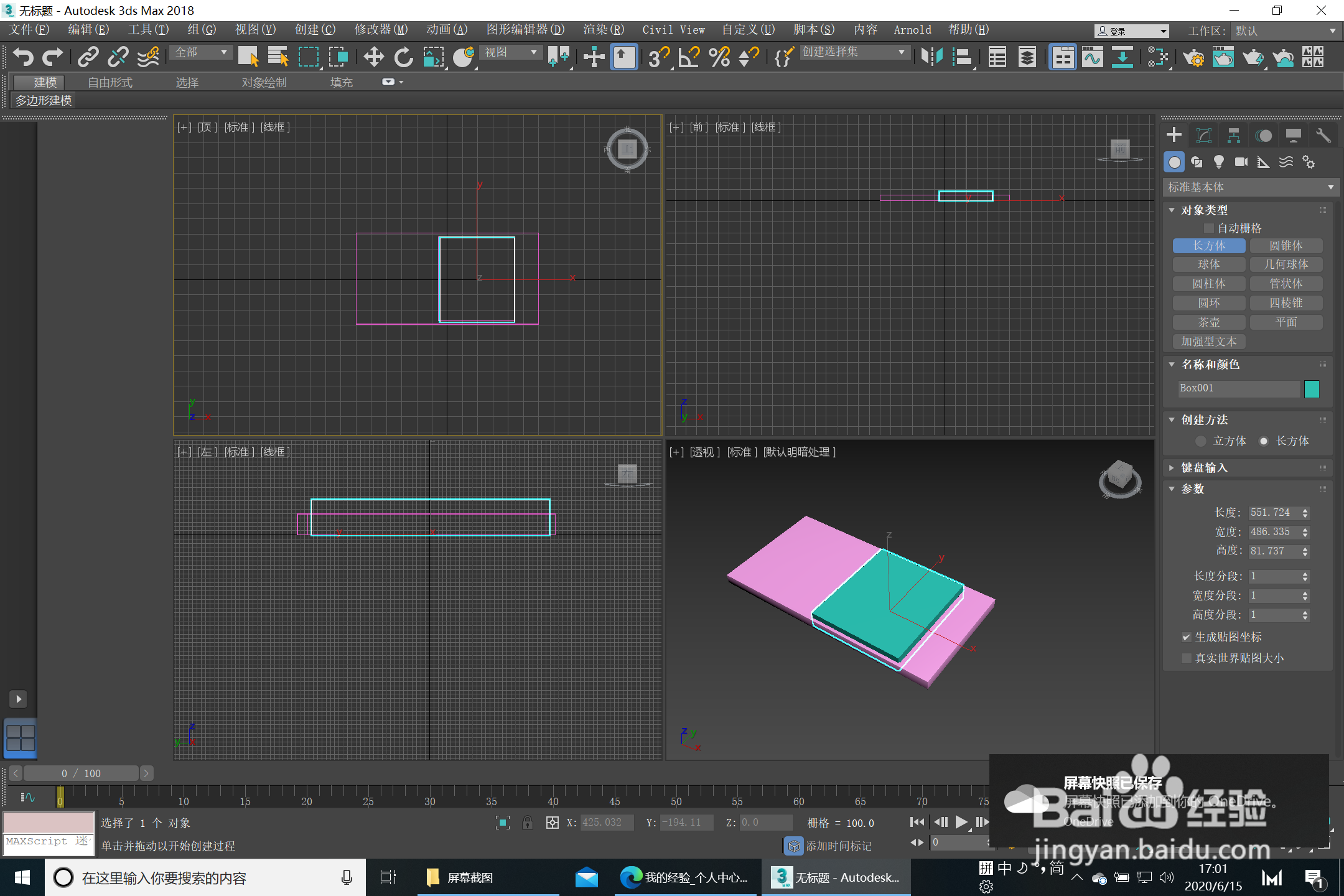
3、控制命令按钮,调整好参数,如图。

4、最后!利用移动工具调整好位置,缩放工具调配舒适比例即可!

时间:2026-04-21 19:12:18
1、在这里我们使用标准基本体建模。点击命令面板的创建命令,然后点击几何体,在下拉菜单中选择标准基本体,选择长方体。
2、在顶视图中移动鼠标,确定底部长和宽,然后移动鼠标确定高度,完成初模型。
3、控制命令按钮,调整好参数,如图。
4、最后!利用移动工具调整好位置,缩放工具调配舒适比例即可!
