如何用鲁大师测试电脑显示器的性能

 时间:2026-02-15 23:16:28

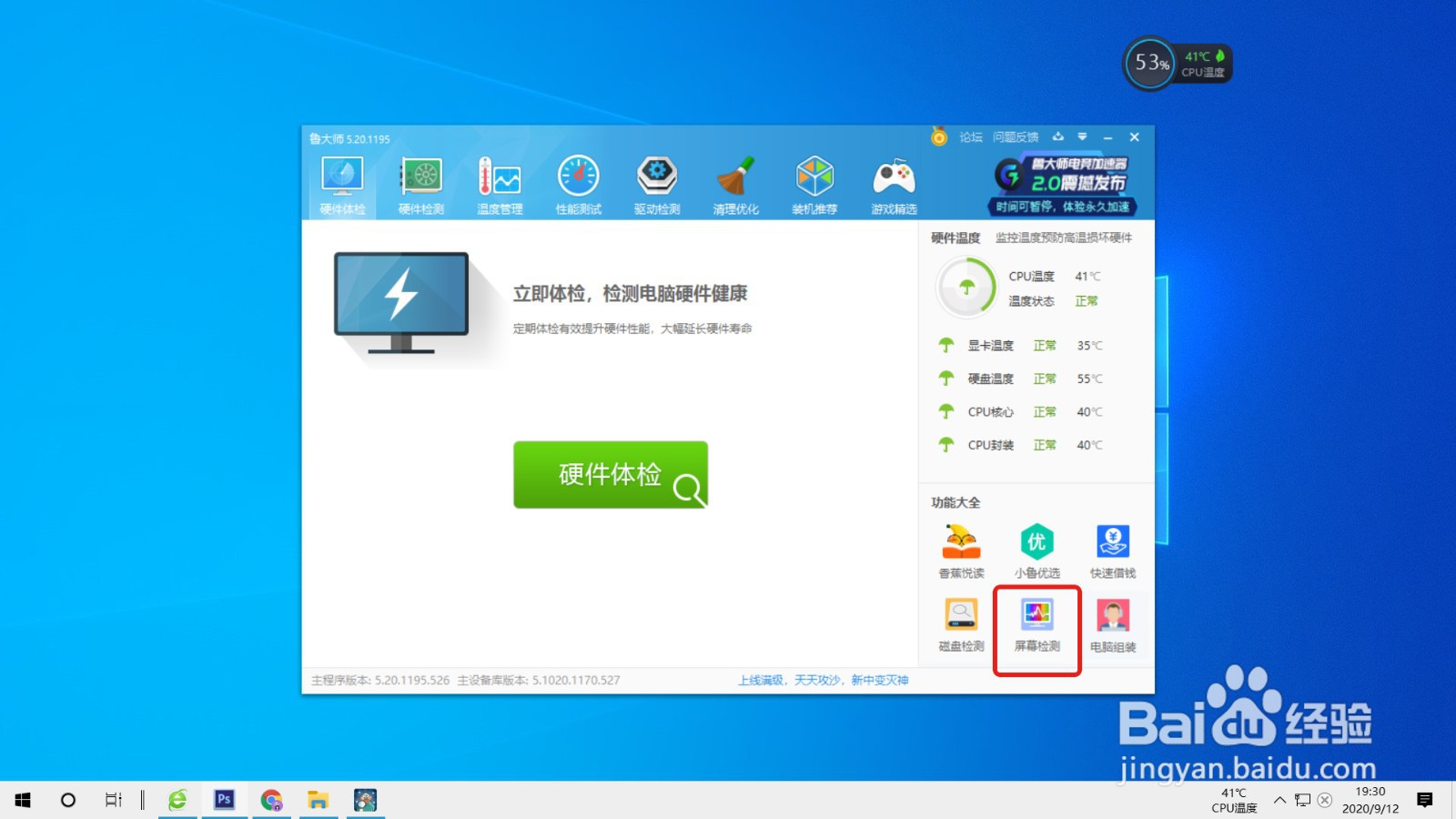
1、第01步,打开鲁大师,点击“屏幕测试”。
如何用鲁大师测试电脑显示器的性能

2、第02步,鲁大师先进行坏点测试,通过屏幕单一色彩的显示,对比显示器有没有亮点或暗点。首先显示的是黑色,屏幕全黑,最容易看出有无亮点。
如何用鲁大师测试电脑显示器的性能

3、第03步,鲁大师进入红色对比测试模式。

如何用鲁大师测试电脑显示器的性能

4、第04步,鲁大师进入绿色对比测试模式。

如何用鲁大师测试电脑显示器的性能

5、第05步,鲁大师进入蓝色对比测试模式。

如何用鲁大师测试电脑显示器的性能

6、第06步,鲁大师进入黄色对比测试模式。

如何用鲁大师测试电脑显示器的性能

7、第07步,鲁大师进入白色对比测试模式。

如何用鲁大师测试电脑显示器的性能

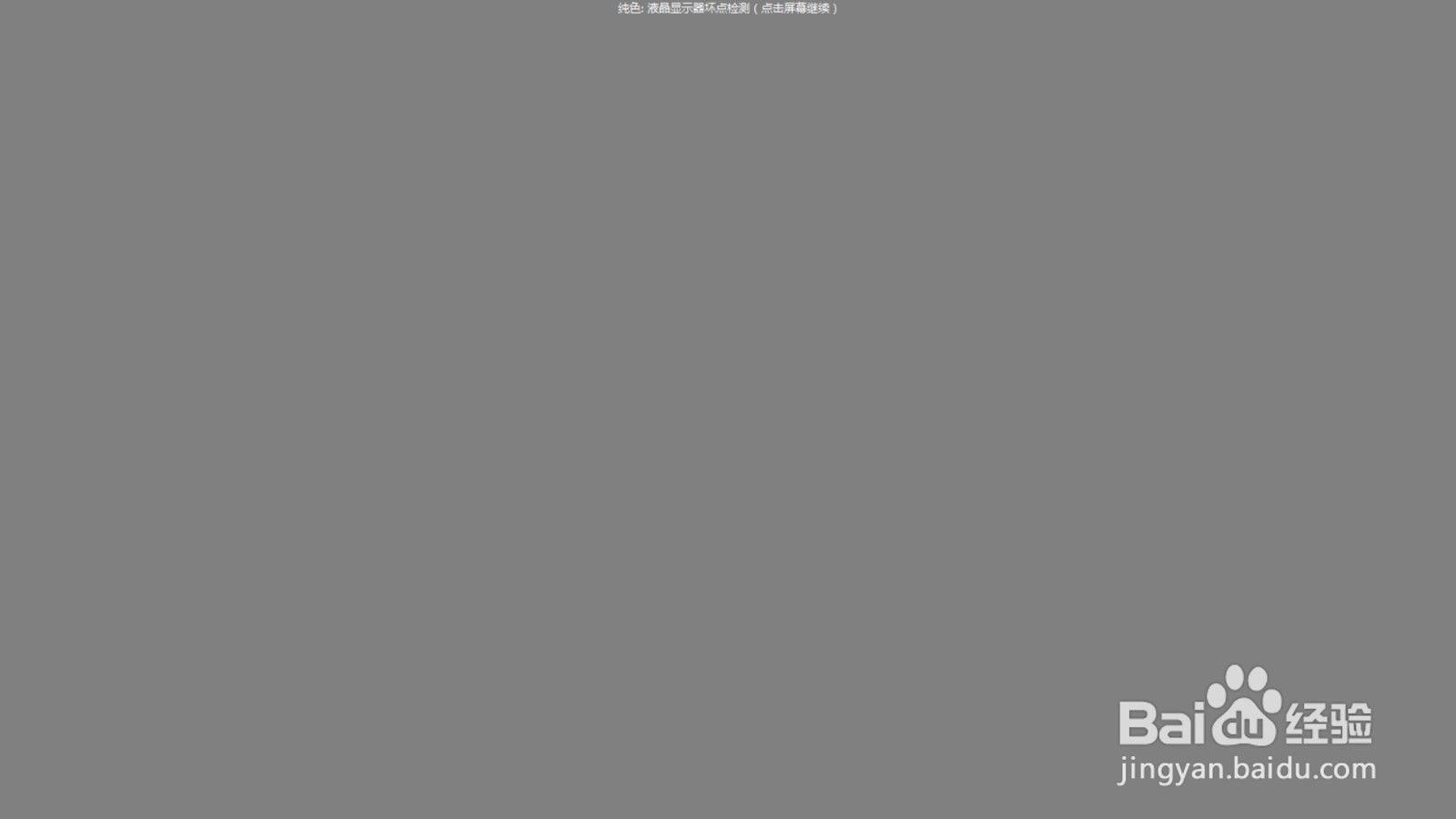
8、第08步,鲁大师进入灰色对比测试模式。

如何用鲁大师测试电脑显示器的性能

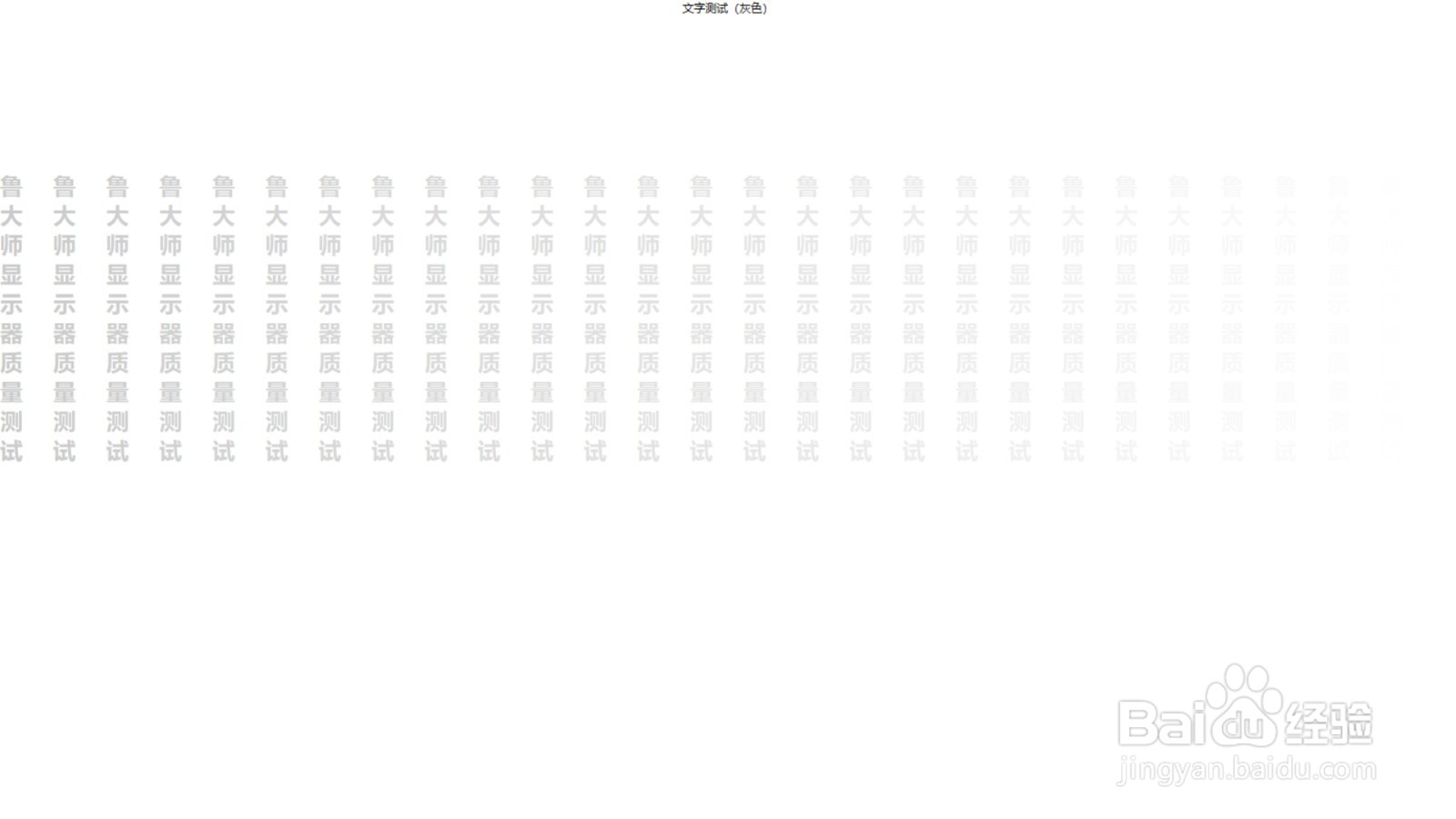
9、第09步,从屏幕色彩对比测试模式,进入文字对比测试模式。首先是白底黑字对比测试模式。文字色彩,逐渐变淡。

从左向右,能够看清的文字列越多,说明该显示器该种颜色的显示性能越好。
如何用鲁大师测试电脑显示器的性能

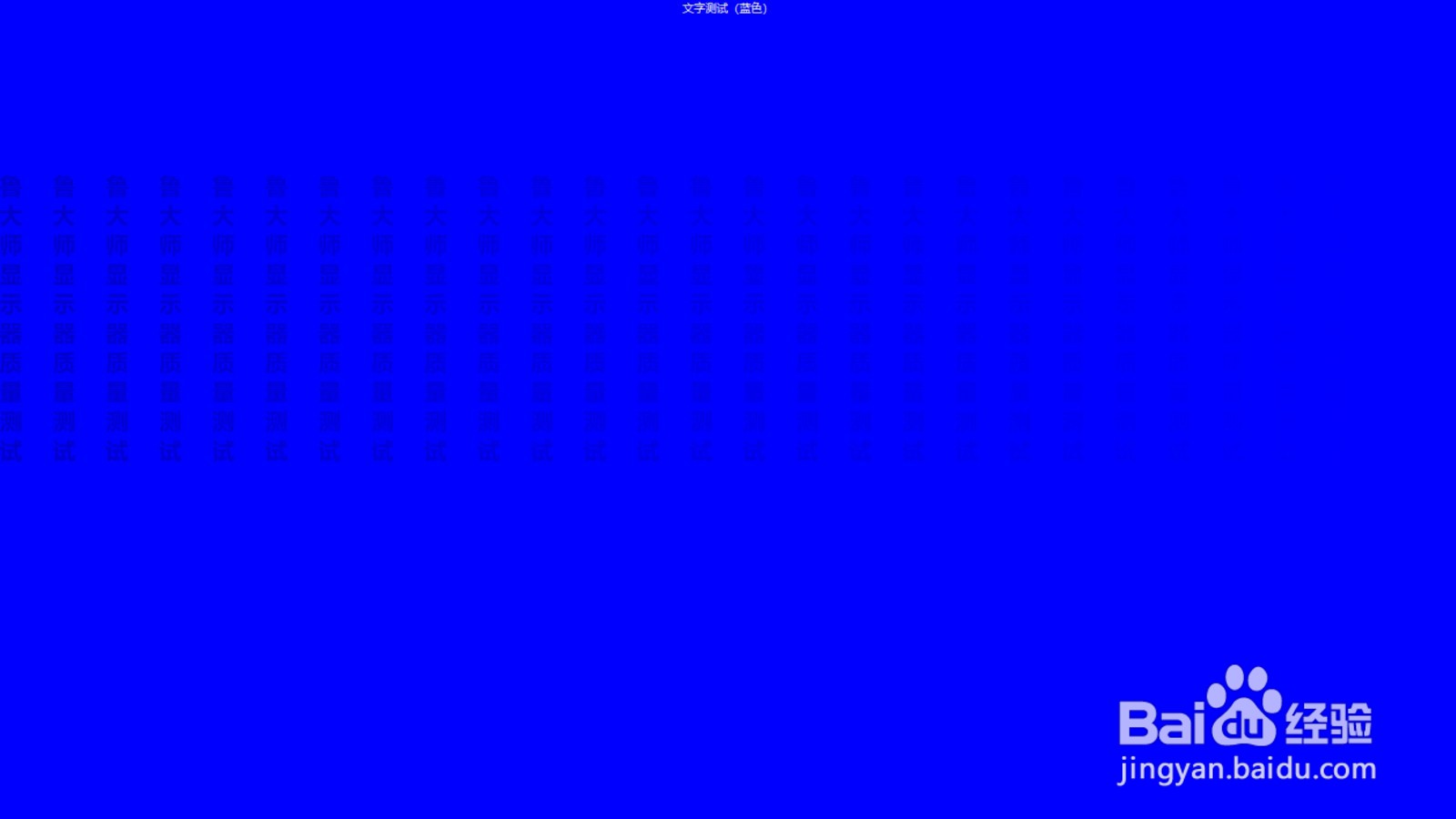
10、第10步,进入蓝底黑字对比测试模式。

如何用鲁大师测试电脑显示器的性能

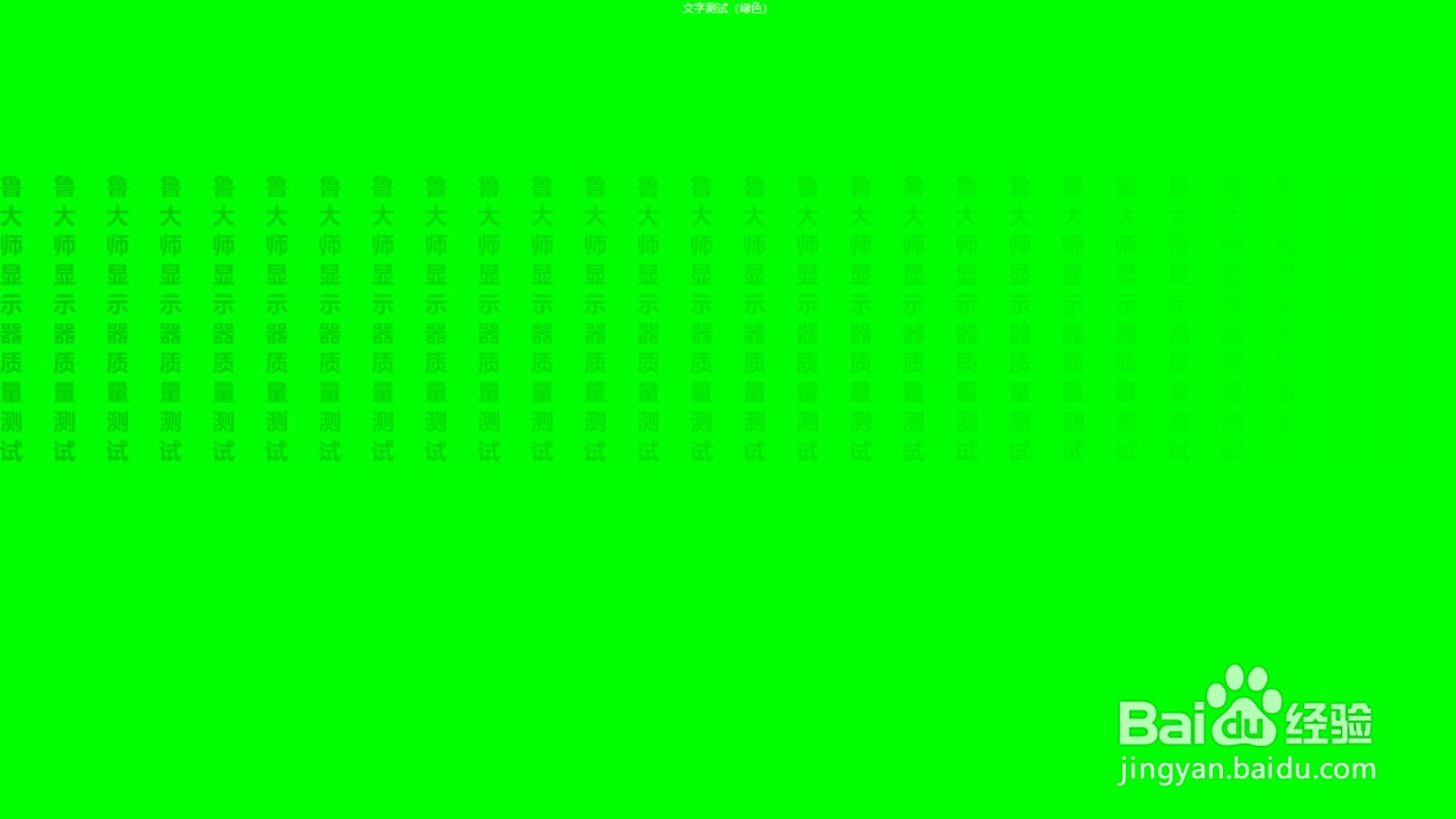
11、第11步,进入绿底黑字对比测试模式。

如何用鲁大师测试电脑显示器的性能

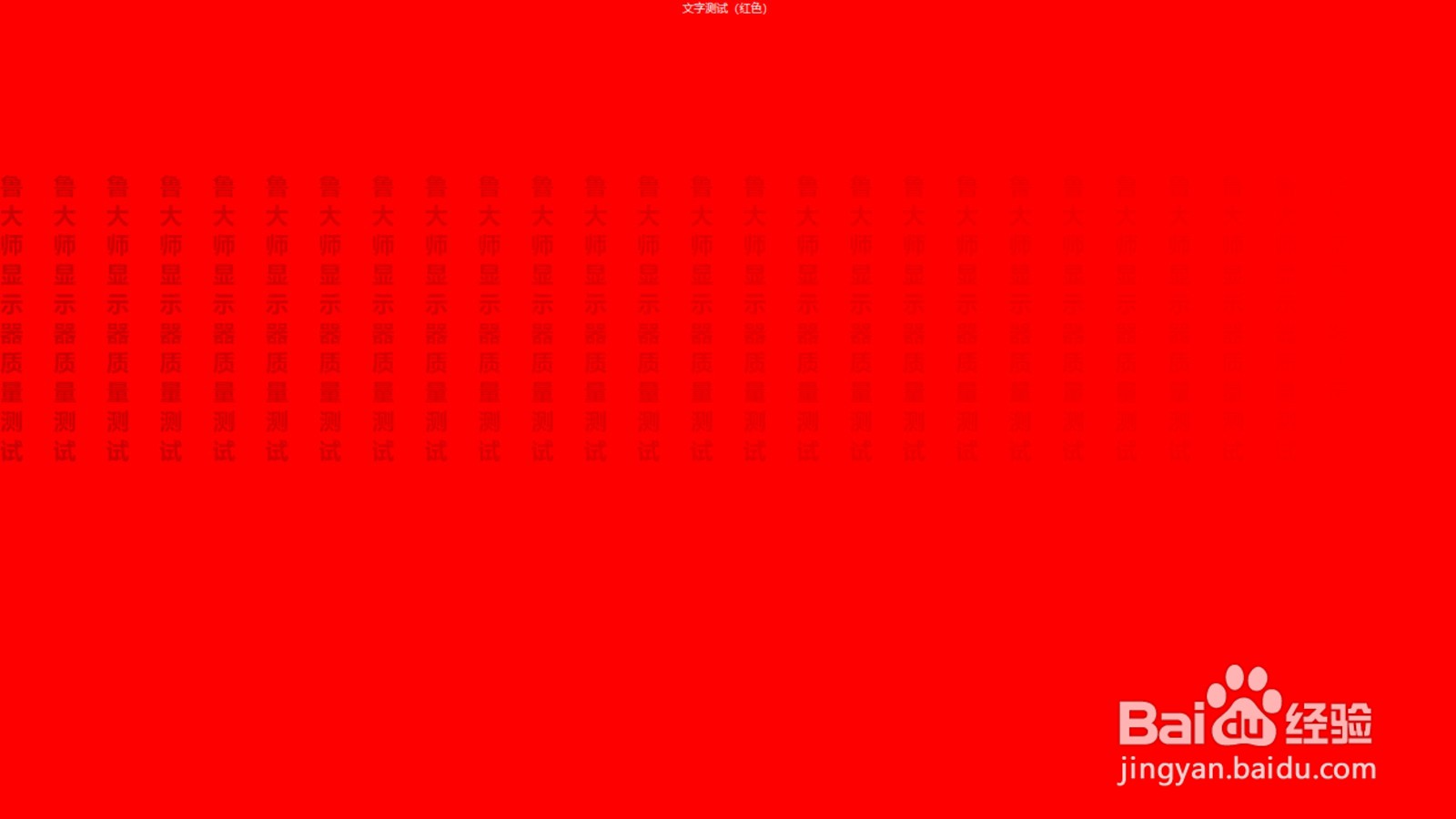
12、第12步,最后进入红底黑字对比测试模式。

如何用鲁大师测试电脑显示器的性能

  • 如何在电脑上调整CPU频率
  • Win11怎么设置让CPU性能全开
  • 笔记本独立显卡长什么样子
  • 正版win10和盗版有什么区别
  • 怎么查看电脑cpu温度
  • 热门搜索
    干锅花菜的做法 玉米面粥的做法 葱油豆腐皮的做法 豌豆尖的做法 清蒸福寿鱼的做法 健康管理师怎么报名有什么条件 浆糊的做法 飞驰人生结局张驰怎么样了 汩怎么读 离职申请怎么写