1、选一张阳光森林图。

2、复制一层。

3、按住ctrl+alt+2键。

4、提出亮光部分。
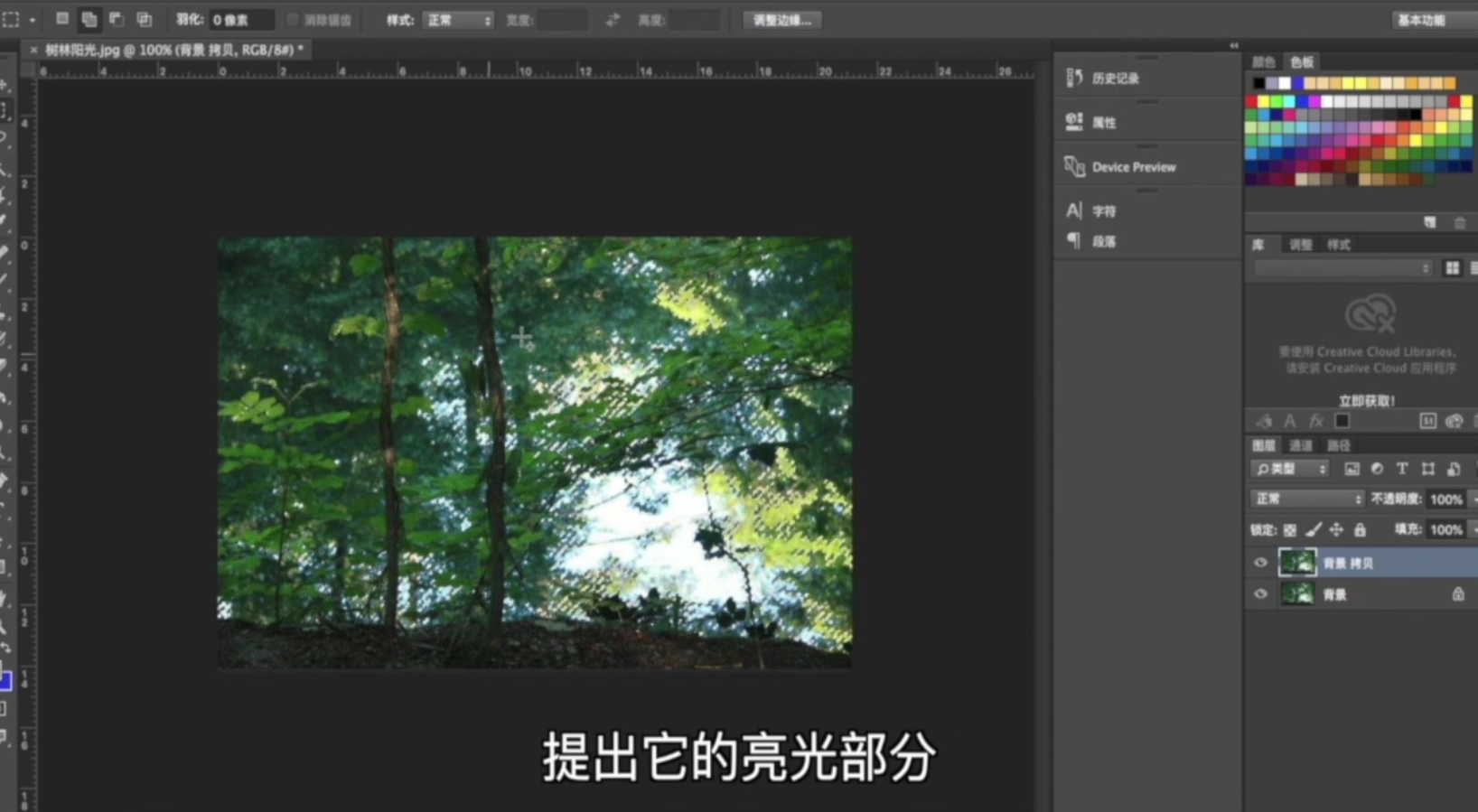
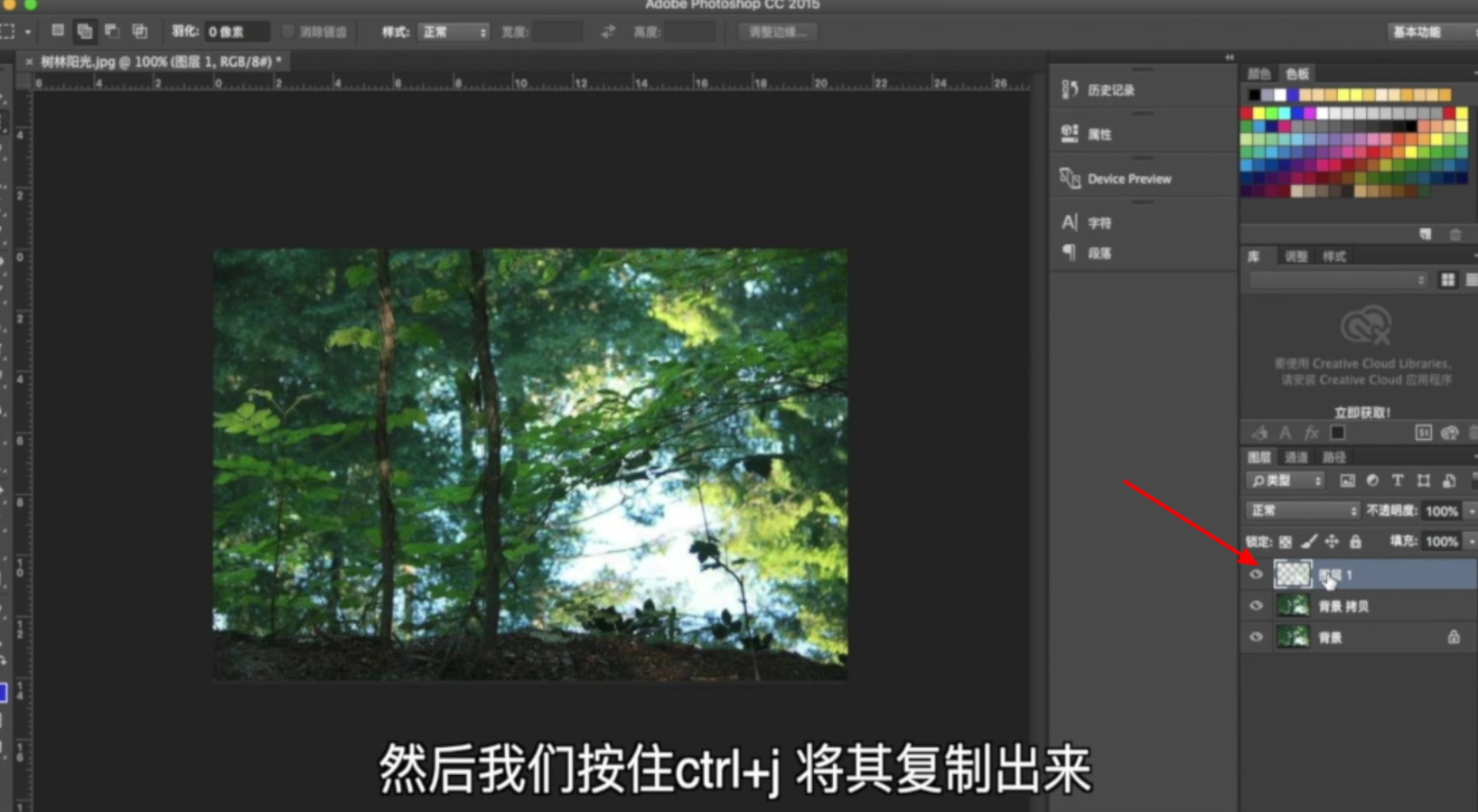
5、按住ctrl+j键,将其复制出来。
6、滤镜中找到模糊。

7、找到径向模糊。
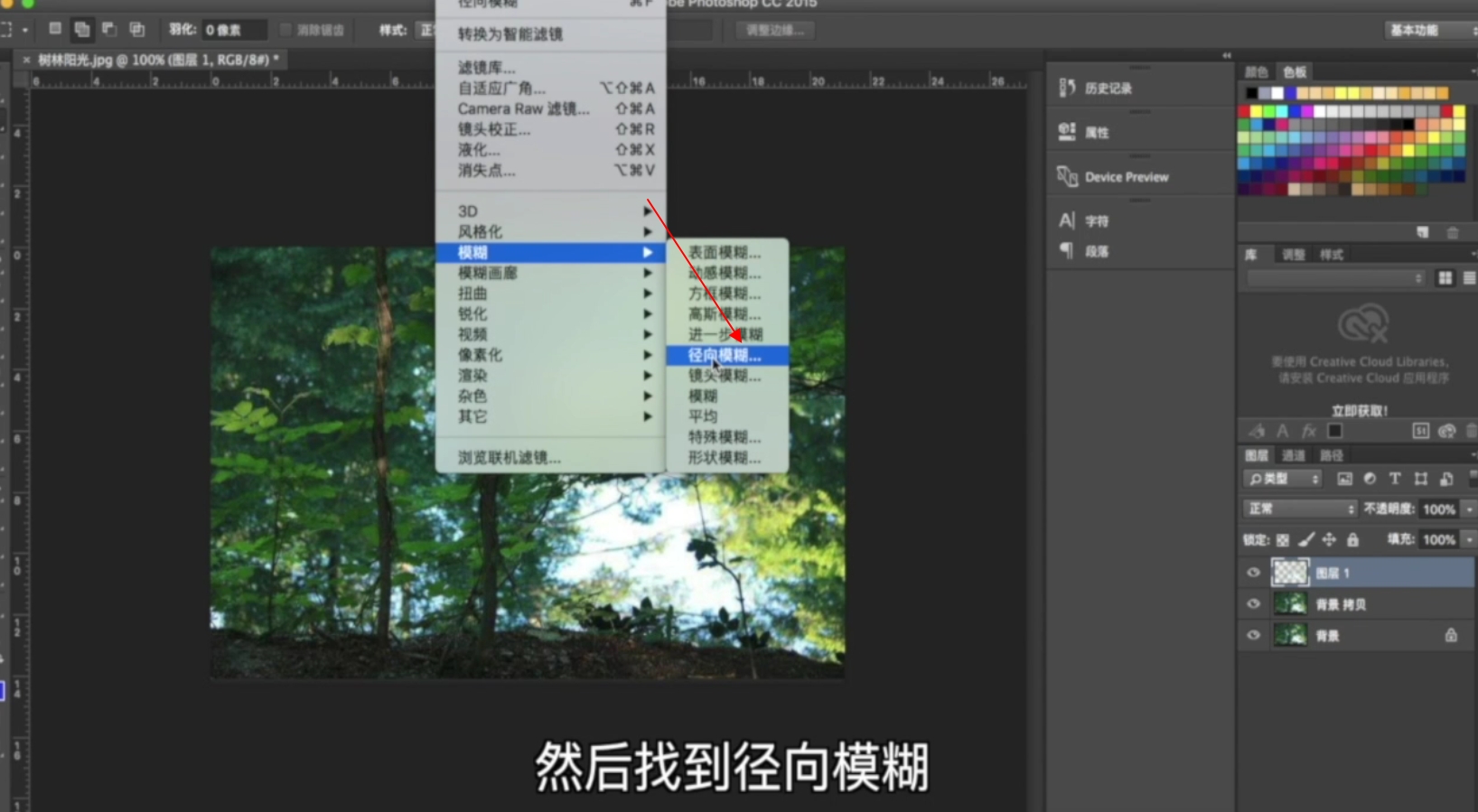
8、选择缩放。

9、调整数量为32。
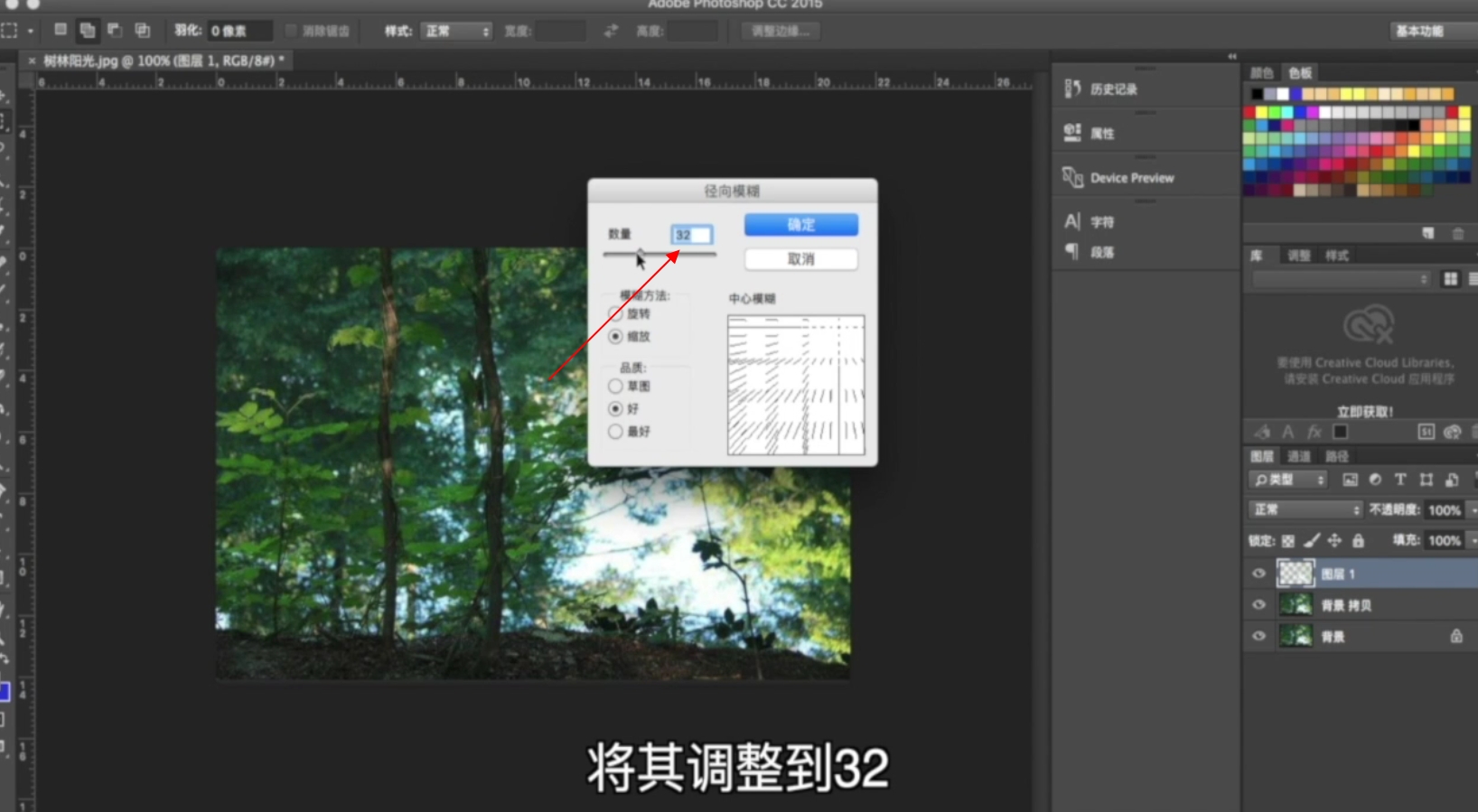
10、根据光的摄入角度调整方向。
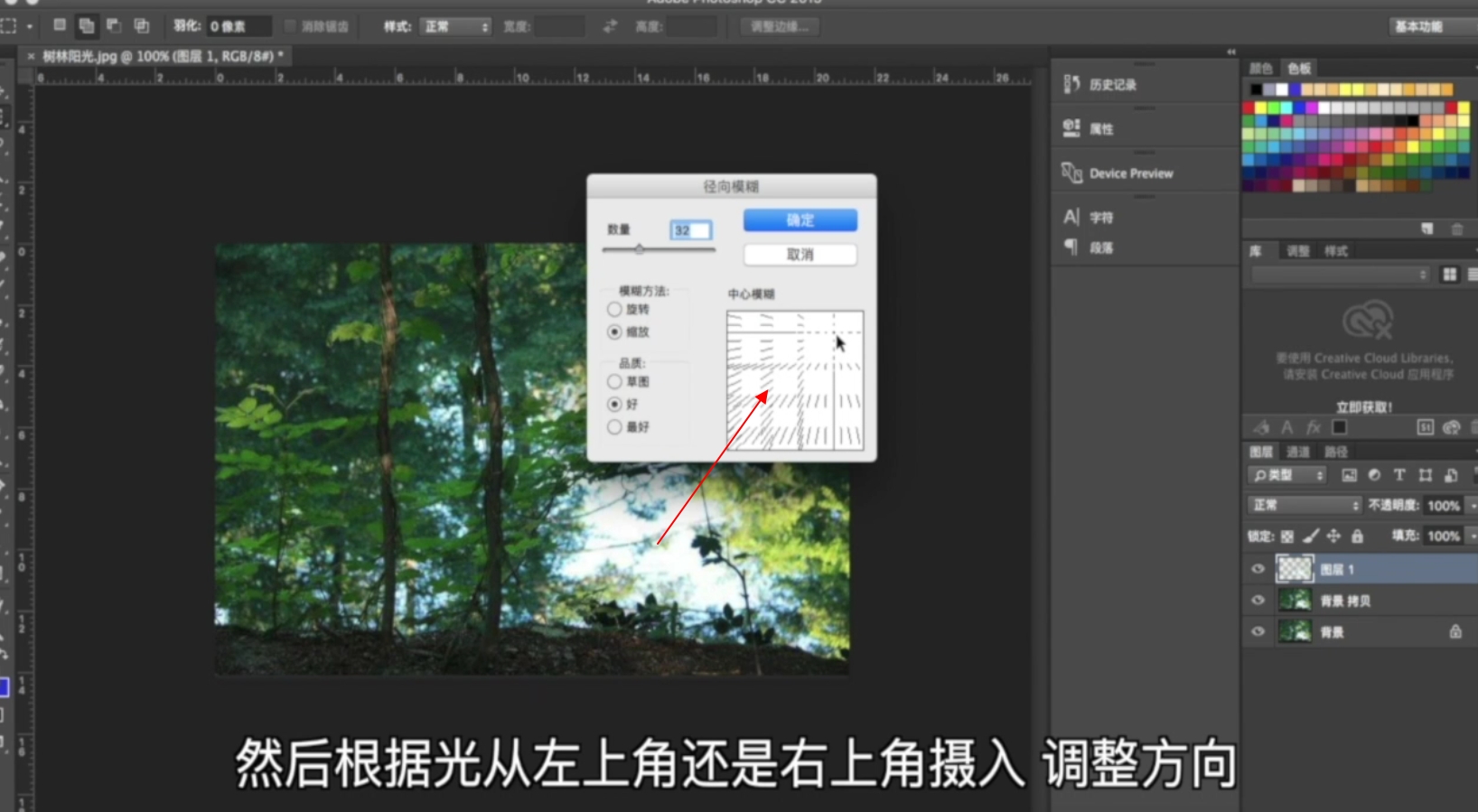
11、点击确定。

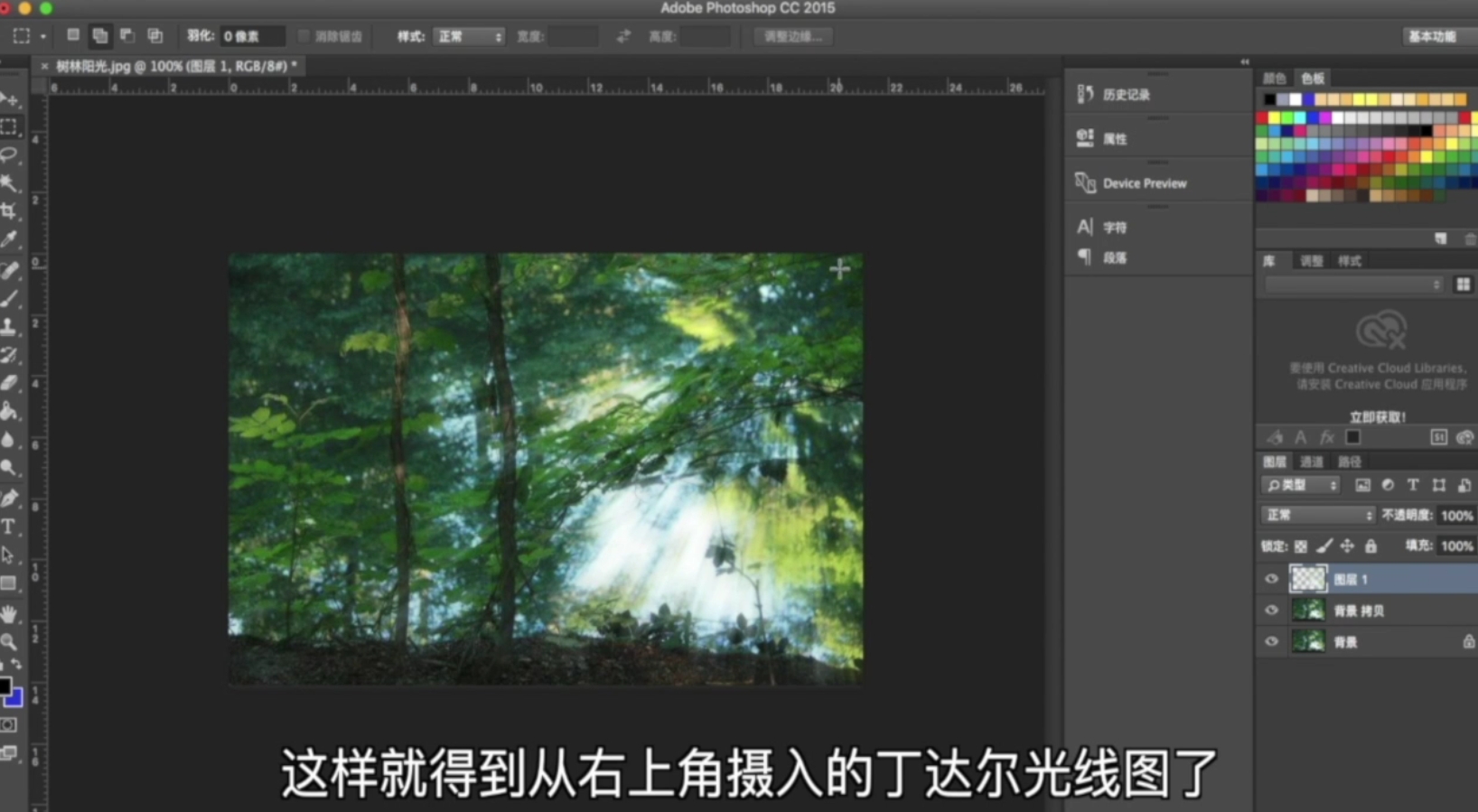
12、这样我们就得到丁达尔光线图了。
时间:2026-04-25 02:21:47
1、选一张阳光森林图。
2、复制一层。
3、按住ctrl+alt+2键。
4、提出亮光部分。
5、按住ctrl+j键,将其复制出来。
6、滤镜中找到模糊。
7、找到径向模糊。
8、选择缩放。
9、调整数量为32。
10、根据光的摄入角度调整方向。
11、点击确定。
12、这样我们就得到丁达尔光线图了。
