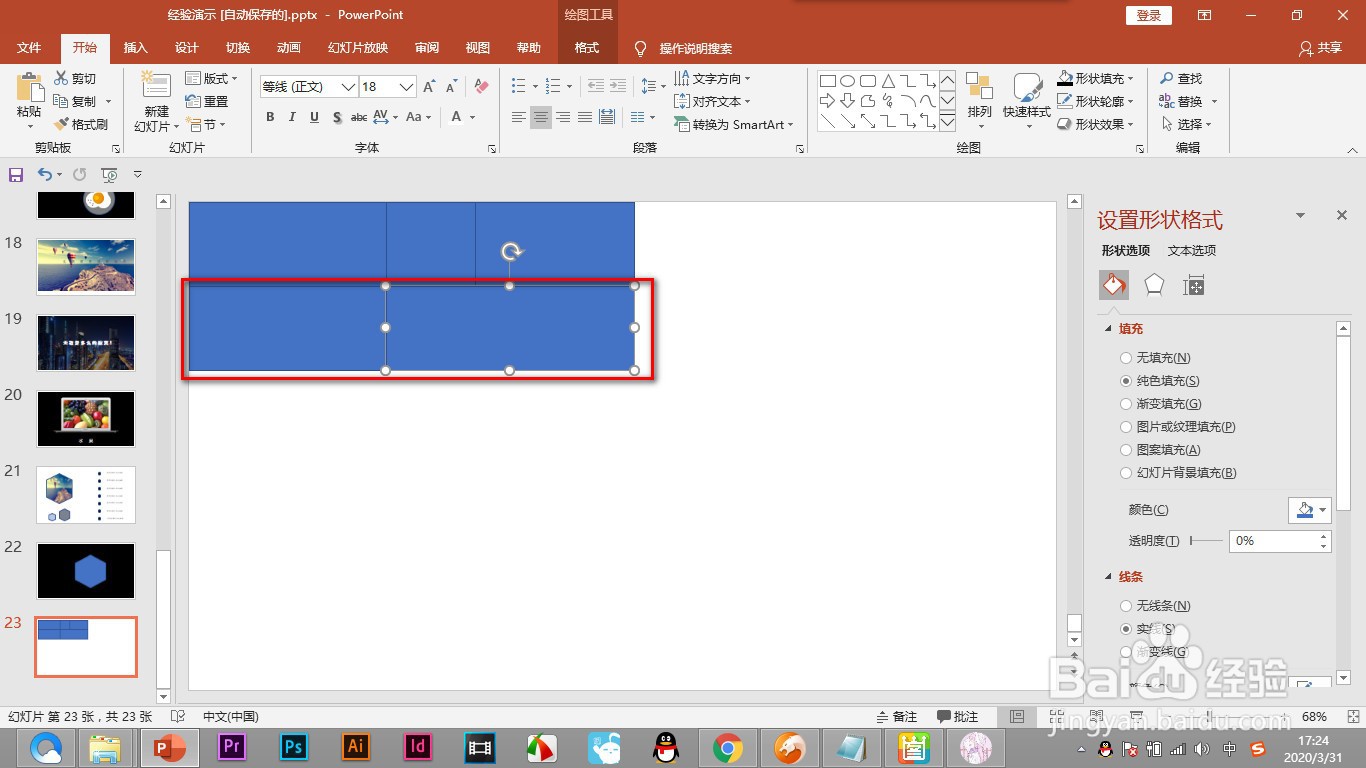
1、1.首先我们使用矩形工具做好照片墙的模板,类似于拼积木。
2、2.将矩形排列好之后,全选进行缩放铺满整个幻灯片。

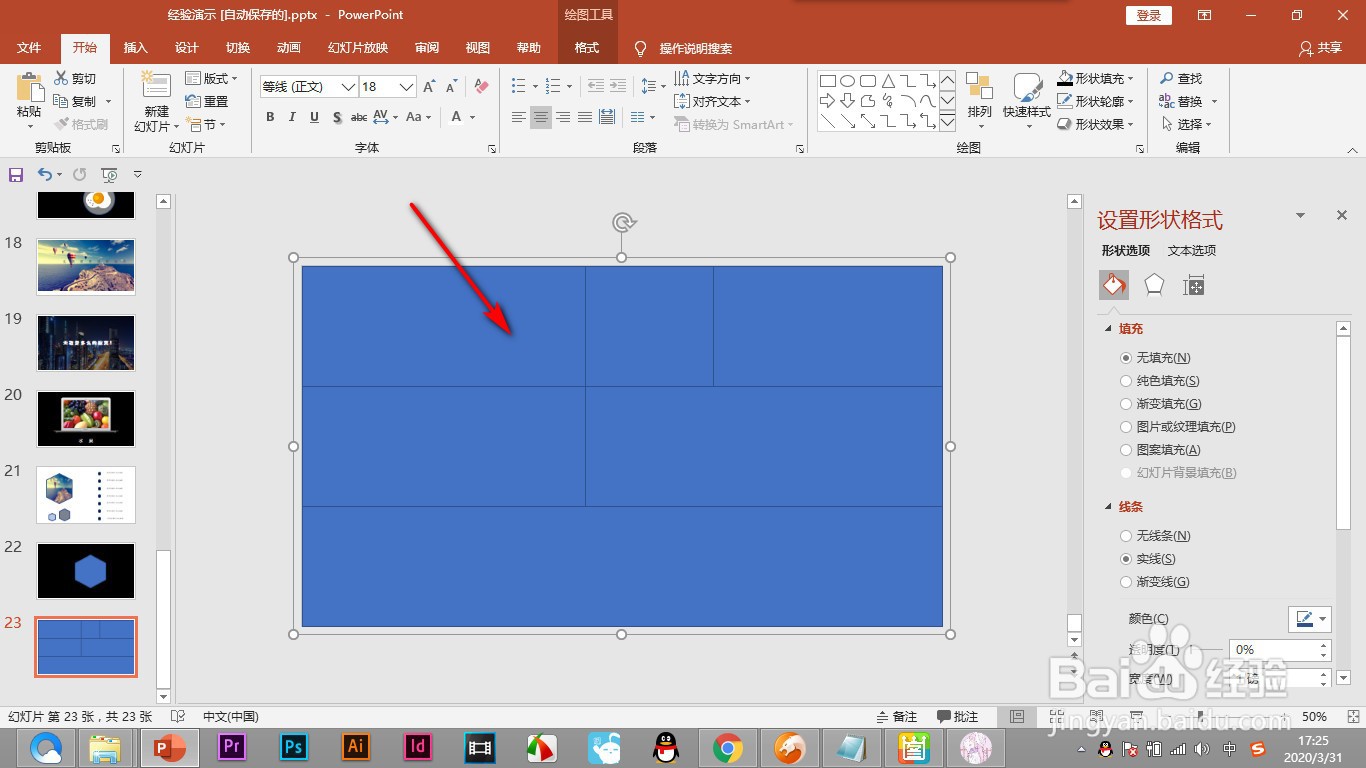
3、3.下面将矩形的边框设置黑色,4.5磅的粗细。

4、4.然后就是填充图片了,先将图片全部的插入到幻灯片中。
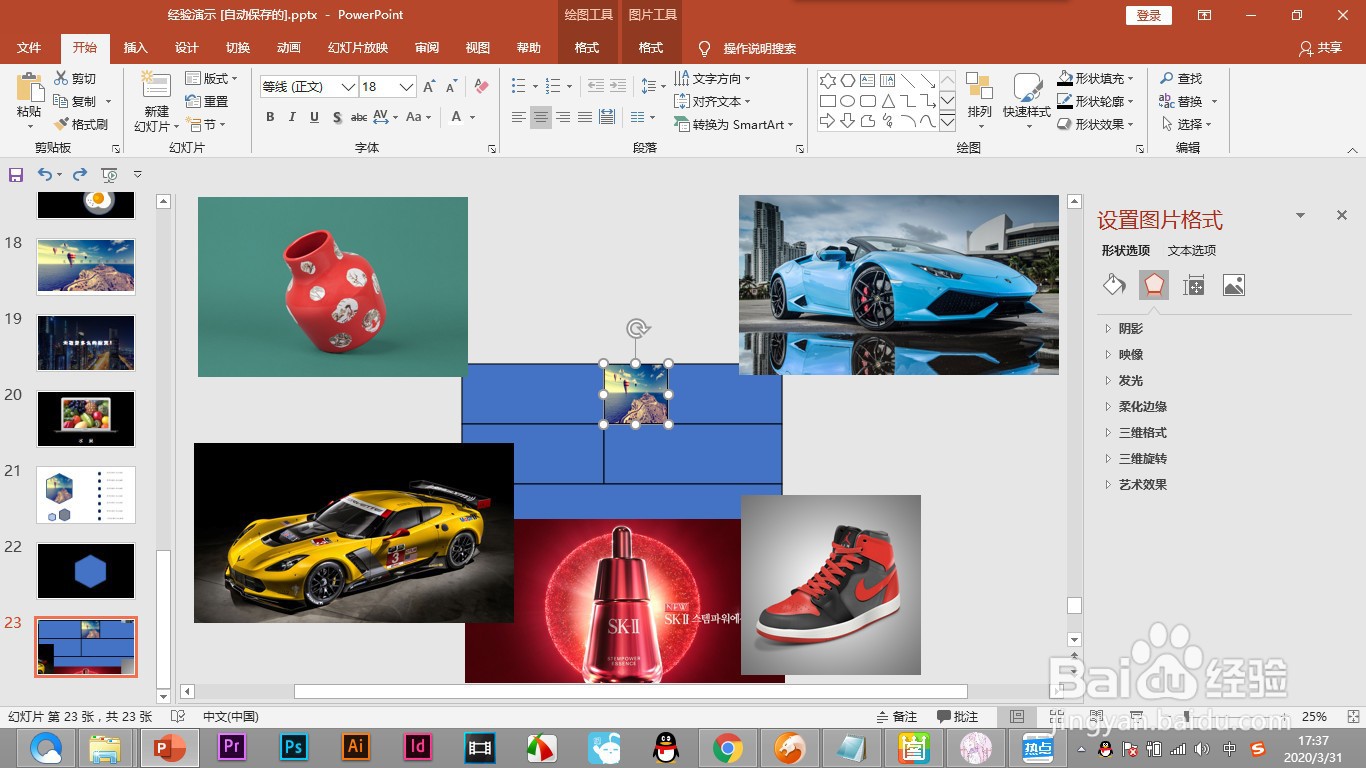
5、5.选择一个图片,将其缩放到稍微超过矩形,右键——剪切。
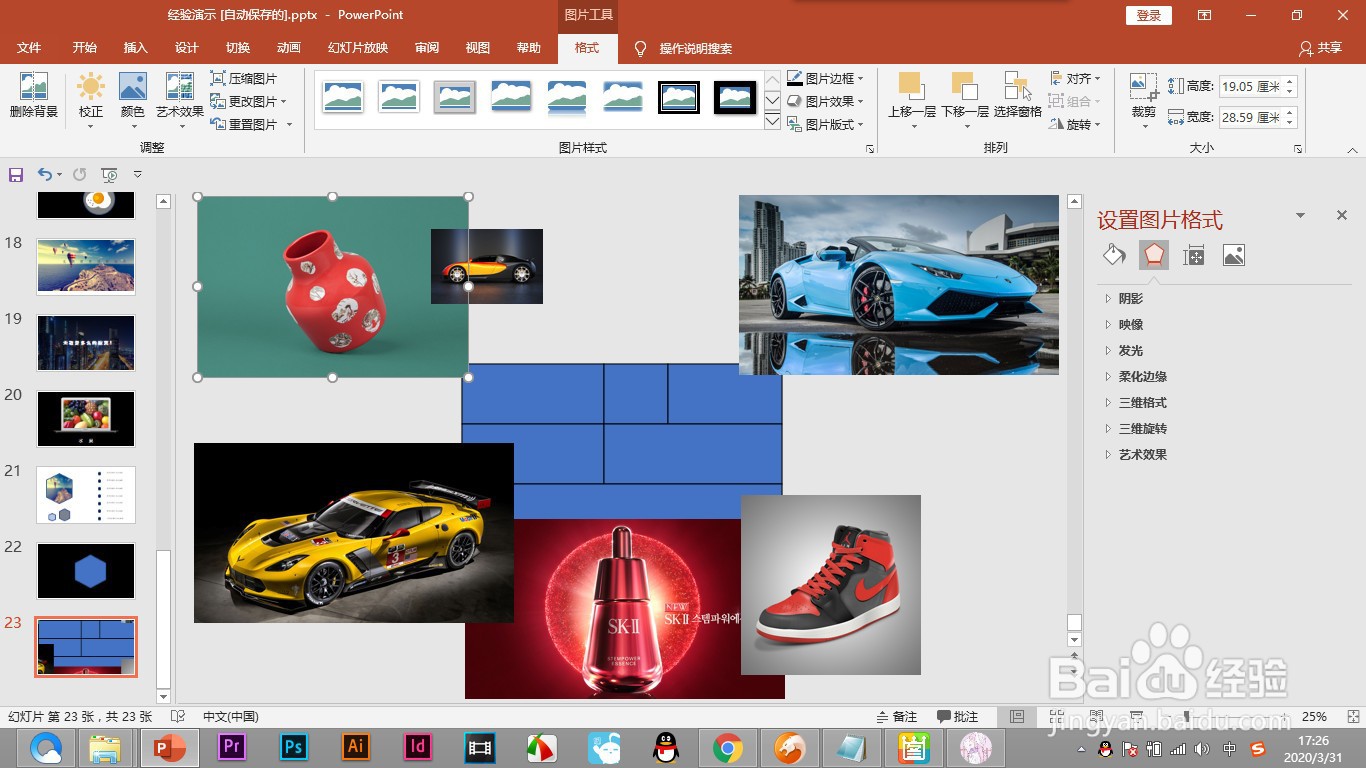
6、6.在设置形状格式中,选择图片填充——剪贴板,勾选下方的平铺为纹理。

7、7.其他的图片都是相同的操作,播放幻灯片就能够看到照片墙的效果了。

1、1.首先我们使用矩形工具做好照片墙的模板,类似于拼积木。
2.将矩形排列好之后,全选进行缩放铺满整个幻灯片。
3.下面将矩形的边框设置黑色,4.5磅的粗细。
4.然后就是填充图片了,先将图片全部的插入到幻灯片中。
5.选择一个图片,将其缩放到稍微超过矩形,右键——剪切。
6.在设置形状格式中,选择图片填充——剪贴板,勾选下方的平铺为纹理。
7.其他的图片都是相同的操作,播放幻灯片就能够看到照片墙的效果了。
