如何SharePoint中添加web部件?

 时间:2026-02-14 05:38:33

1、第一步,网站操作-编辑页面。如下图所示:

如何SharePoint中添加web部件?

2、第二步,添加web部件。如下图所示:

如何SharePoint中添加web部件?

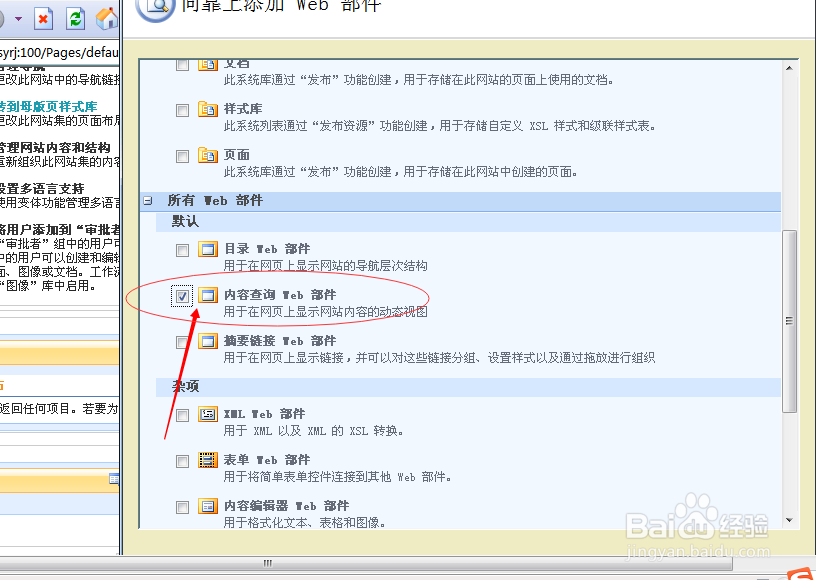
3、第三步,在列表和库-打勾内容查询部件。如下图所示:

如何SharePoint中添加web部件?

4、第四步,点击添加。如下图所示:

如何SharePoint中添加web部件?

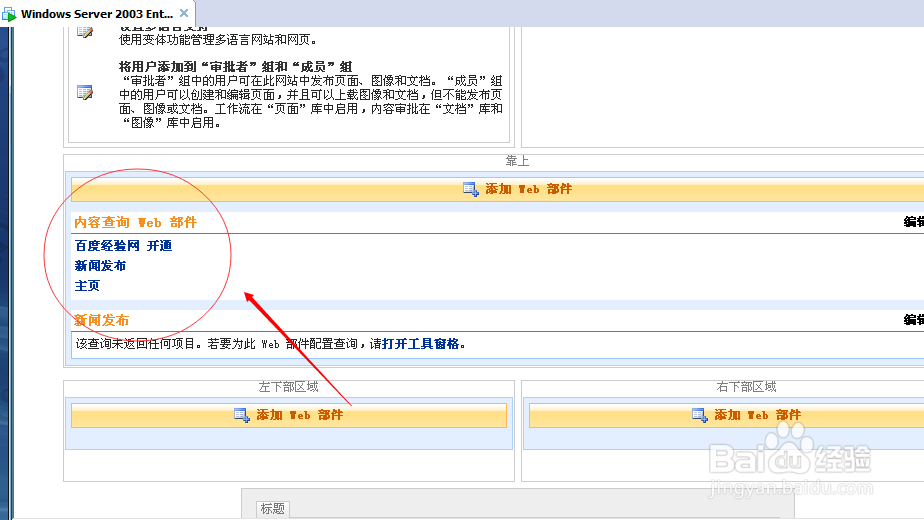
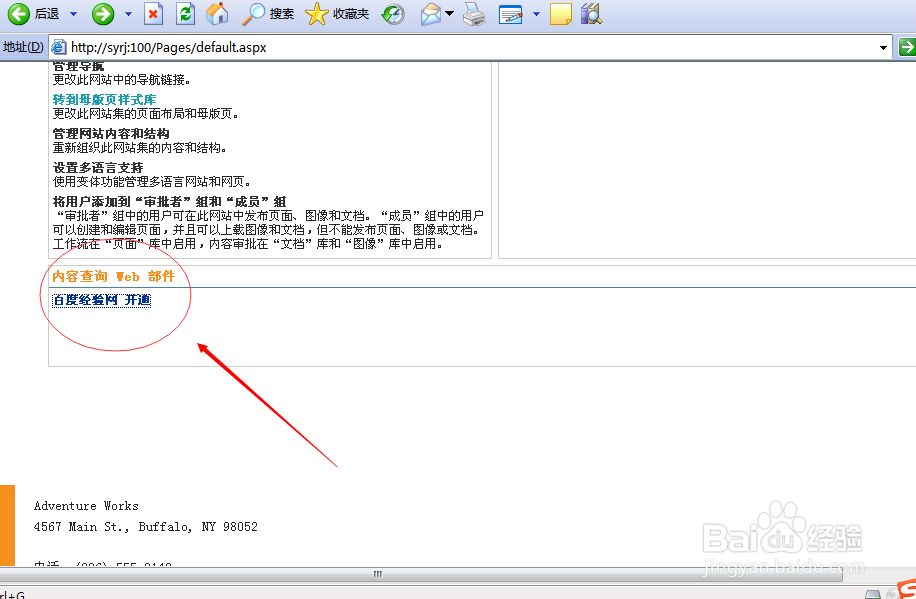
5、第五步,这时在主页中就可以看到添加的web查询部件。如下图所示:

如何SharePoint中添加web部件?

6、第六步,点击编辑-修改共享web部件。如下图所示:

如何SharePoint中添加web部件?

7、第七步,右上角出现内容查询web部件。如下图所示:

如何SharePoint中添加web部件?

8、第八步,列表类型为”页面库“,内容类型为”文章页面“及其它属性的设置,即可将此Web部件以只显示用户发布的文章内容页面,完成后点击确定。如下图所示:

如何SharePoint中添加web部件?

如何SharePoint中添加web部件?

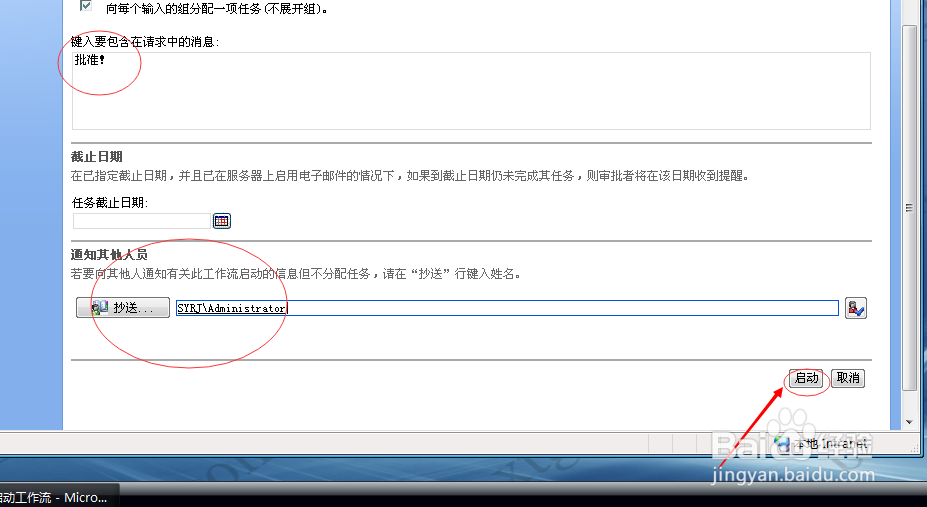
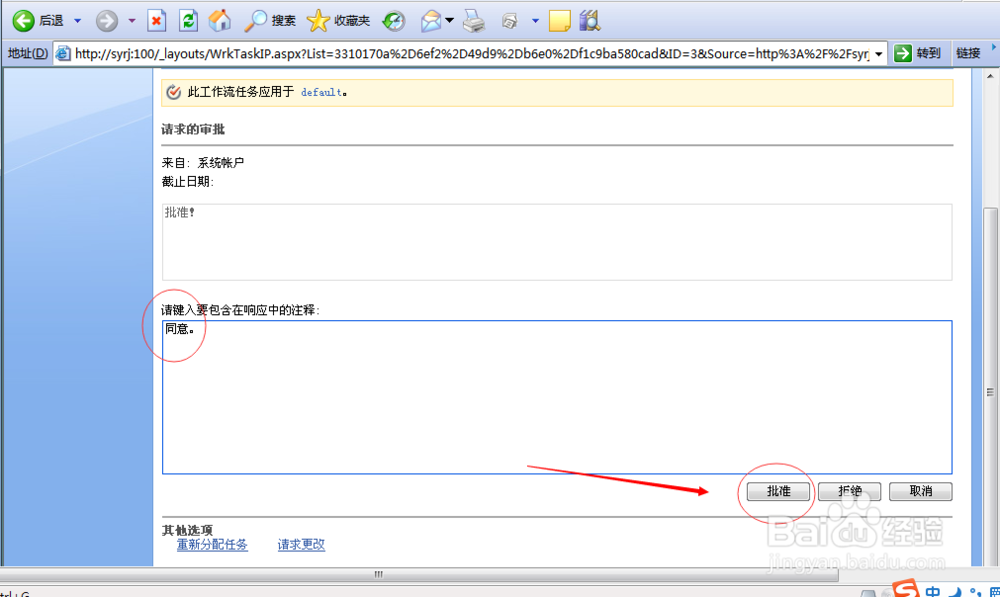
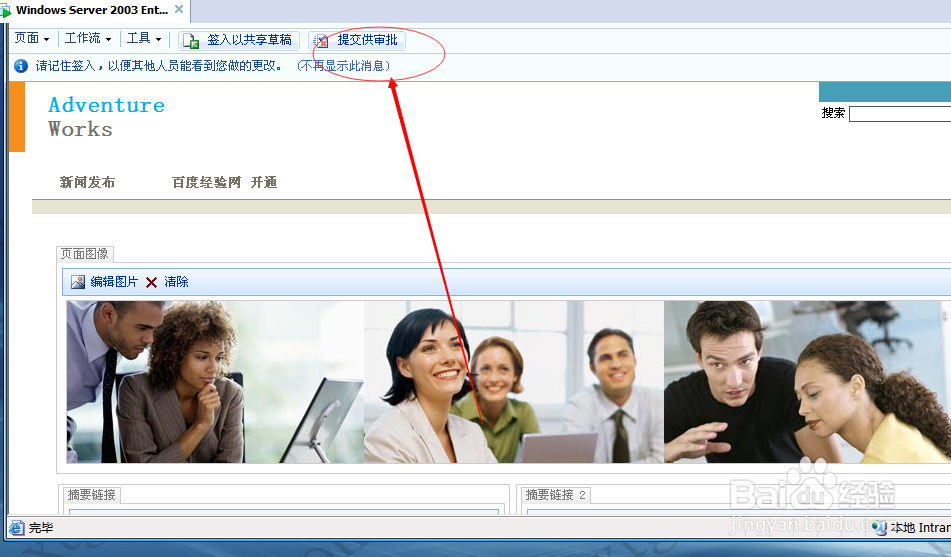
9、第九步,最后要提交审批-批准后才能把web部件保存下来。(具体操作可看我写的:如何在 SharePoint中上载图片,并获得发布呢?),可以发现查询web部件在主页中显示了。如下图所示:
如何SharePoint中添加web部件?

如何SharePoint中添加web部件?

如何SharePoint中添加web部件?

如何SharePoint中添加web部件?

  • 蒂德莉特的奇境冒险如何获得滑铲
  • 刺客信条英灵殿稻草人之王攻略
  • 怪物猎人rise雷神龙怎么打
  • 渡神纪如何升级最大精力值
  • 渡神纪道路崎岖之时攻略
  • 热门搜索
    nt检查什么时候做 学生运动鞋 灵芝片的功效与作用 二甲双胍作用 cpu在电脑什么位置 item什么意思 玄关挂什么画风水好 啤酒有什么好处 运动衣品牌大全 军事知识