win7如何修改系统选择菜单等待时间

 时间:2026-02-13 18:40:17

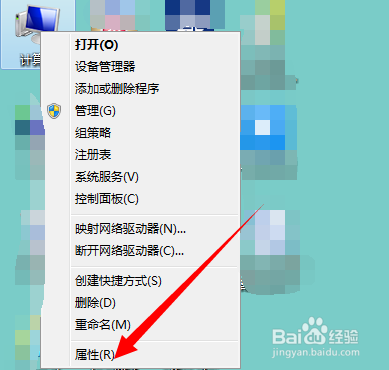
1、右键点击电脑桌面【计算机】图标,选择【属性】选项
win7如何修改系统选择菜单等待时间

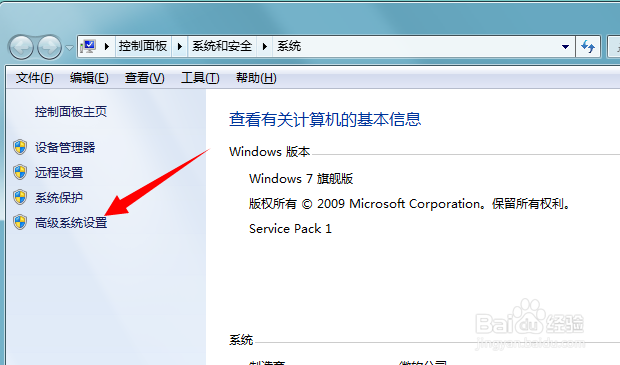
2、进入系统属性界面,点击左上方【高级系统设置】

win7如何修改系统选择菜单等待时间

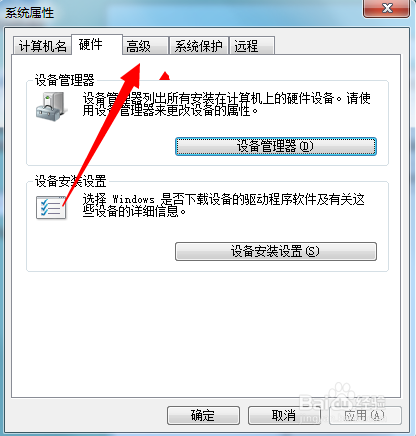
3、在弹出的系统属性对话框,点击上方【高级】选项

win7如何修改系统选择菜单等待时间

4、在高级界面,点击【启动和故障恢复】选项后方的【设置】

win7如何修改系统选择菜单等待时间

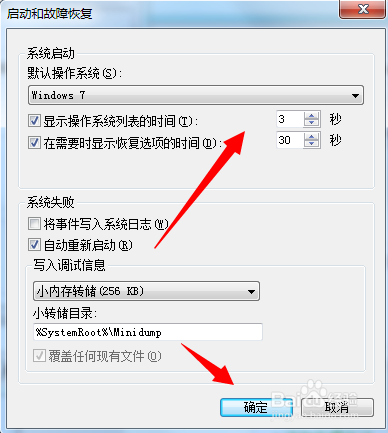
5、   可以看到【显示操作系统列表时间】,在右方设置相应的时间即可

   下方的恢复选项显示时间,是系统出现故障后进入修改界面,显示的时间,我们可以自行设置
win7如何修改系统选择菜单等待时间

1、打开电脑左下角【开始】菜单,找到【运行】选项,点击打开

win7如何修改系统选择菜单等待时间

2、在弹出的运行对话框,输入 msconfig 命令,点击确定

win7如何修改系统选择菜单等待时间

3、进入系统设置对话框,点击上方【引导】选项

这个和方法一的原理一样,都是修改系统启动引导时间
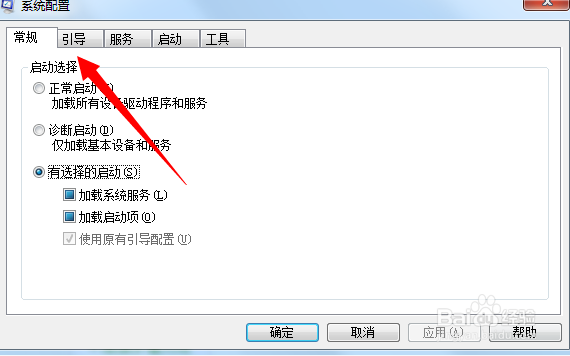
win7如何修改系统选择菜单等待时间

4、此时我们可以看到系统引导时间选项,设置为我们需要的时间,点击确定即可
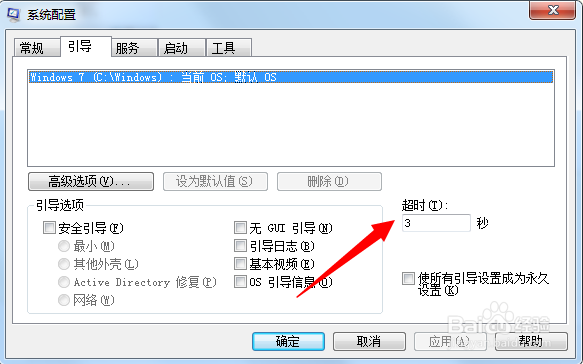
win7如何修改系统选择菜单等待时间

  • Debian11 Xfce如何调整桌面图标大小
  • 玩lol很卡的解决方法
  • 10人风雪稻香村攻略
  • win10系统如何限制使用的流量大小
  • mac如何更改虚拟机启动的窗口模式 ?
  • 热门搜索
    减肥抽脂 一年级手抄报怎么写 上海简介 巅峰战舰攻略 魔力宝贝攻略 脚后跟疼是怎么治疗 张志和简介 唐家河自驾游攻略 空之轨迹sc攻略 青铜葵花简介