1、打开我们的美图秀秀,新建个透明画布

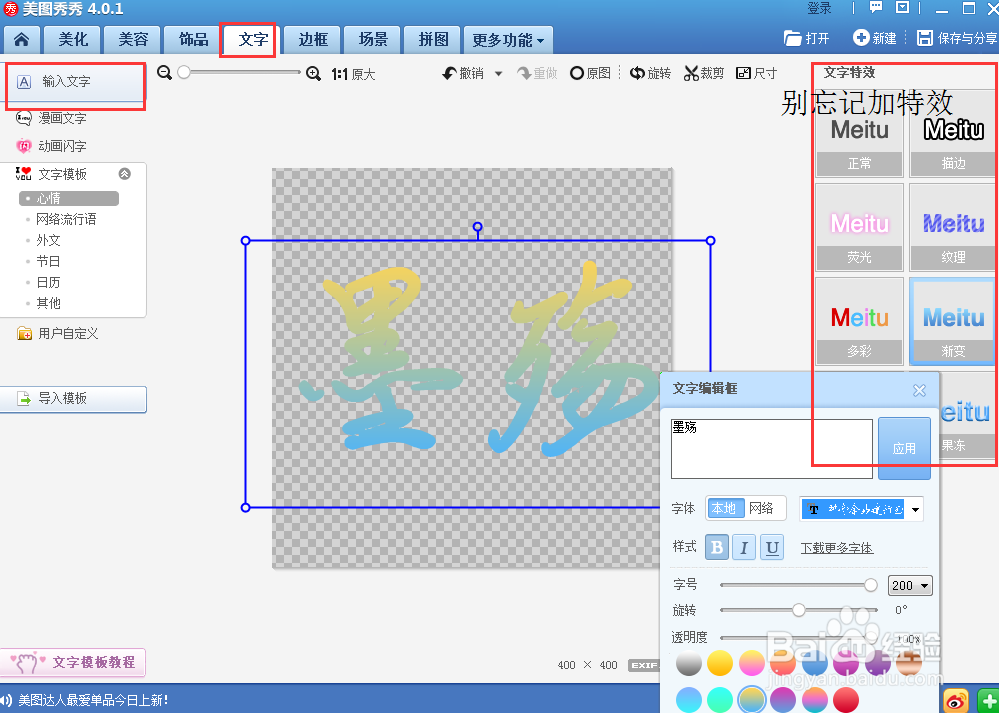
2、输入文字,加上特效然后单击右键合并
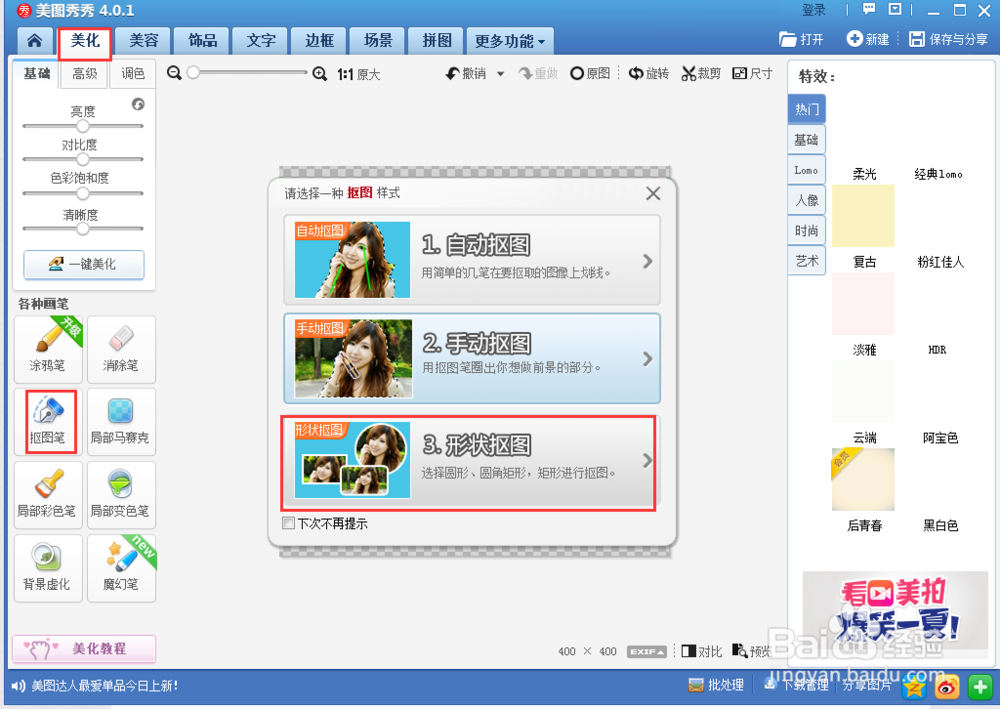
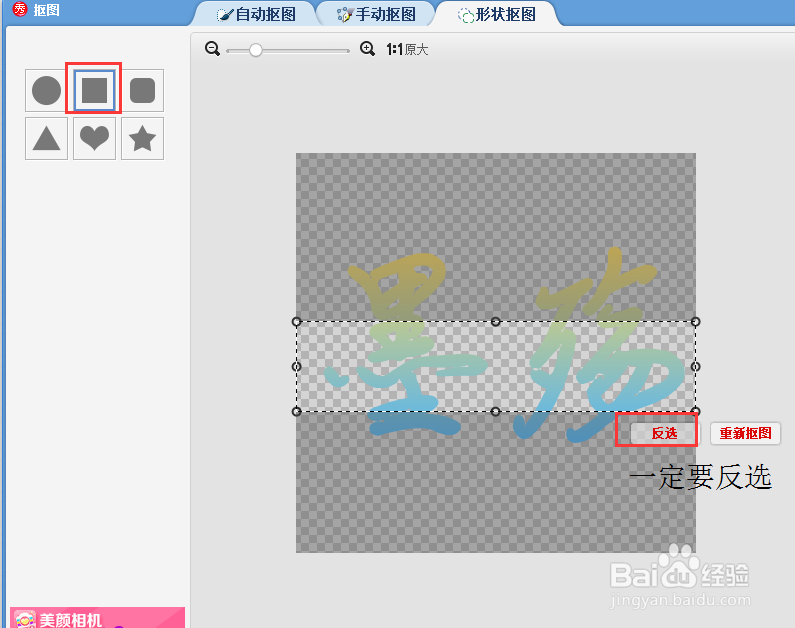
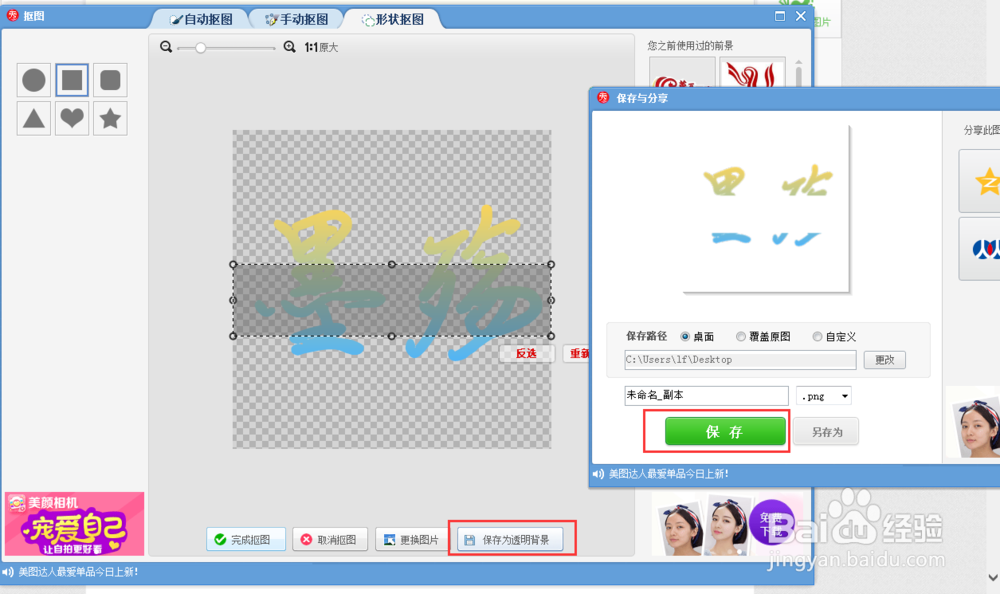
3、点抠图(如图)反选以后保存为透明背景
4、打开背景图

5、单击右键插入刚刚抠好的文字将文字复制一下重合文字,一个单击右键正片叠底,一个单击右键合并
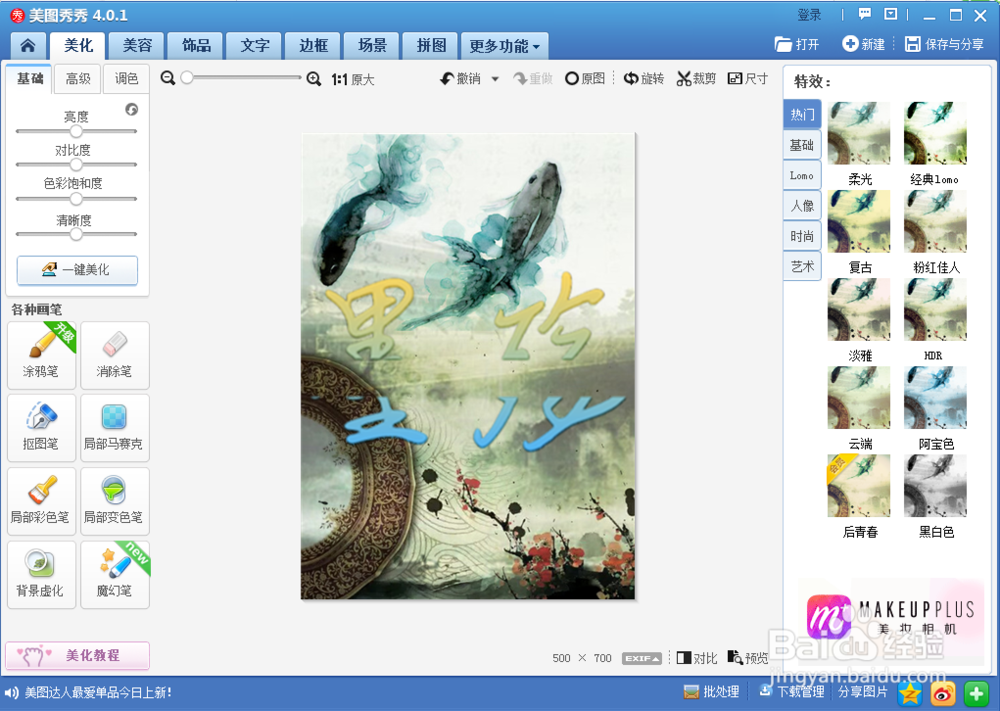
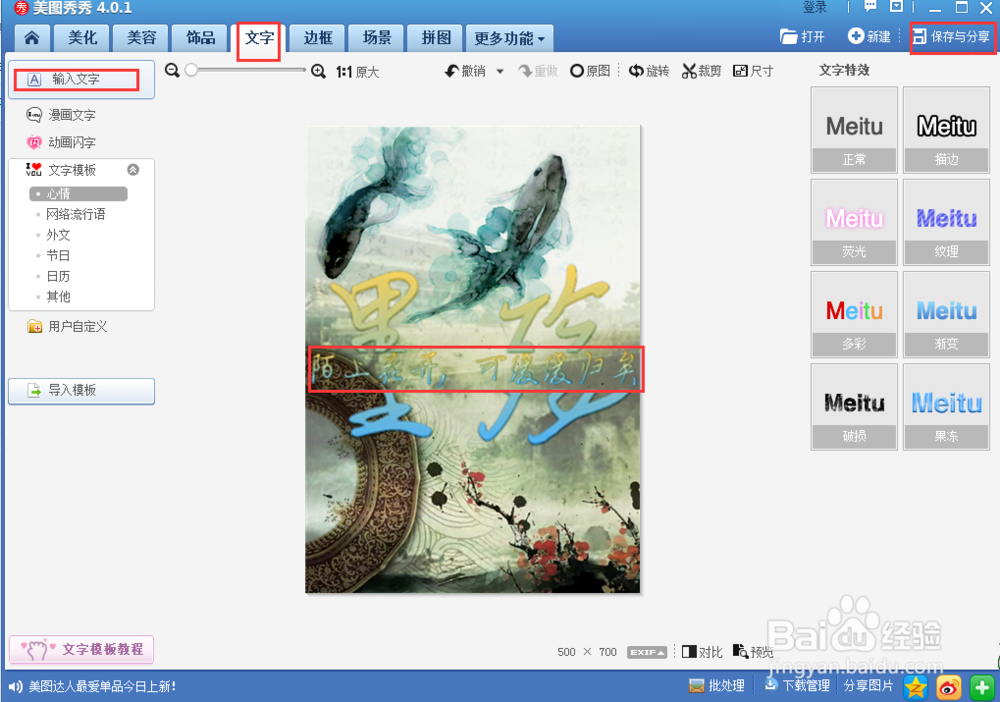
6、再输入一行文字放到中间,字体颜色和之前的文字一样,最后保存
时间:2026-05-05 19:03:02
1、打开我们的美图秀秀,新建个透明画布
2、输入文字,加上特效然后单击右键合并
3、点抠图(如图)反选以后保存为透明背景
4、打开背景图
5、单击右键插入刚刚抠好的文字将文字复制一下重合文字,一个单击右键正片叠底,一个单击右键合并
6、再输入一行文字放到中间,字体颜色和之前的文字一样,最后保存
