1、打开需要处理的word文件,我们可以看到,在这个表格的下面,出现一张空白页,如下图所示

2、在这里,我们不论怎么点delete键,都无法删除这张空白页。
首先,我们选中空白页的段落标记,在“字体”工具栏中,设置字号为“1”,如下图所示

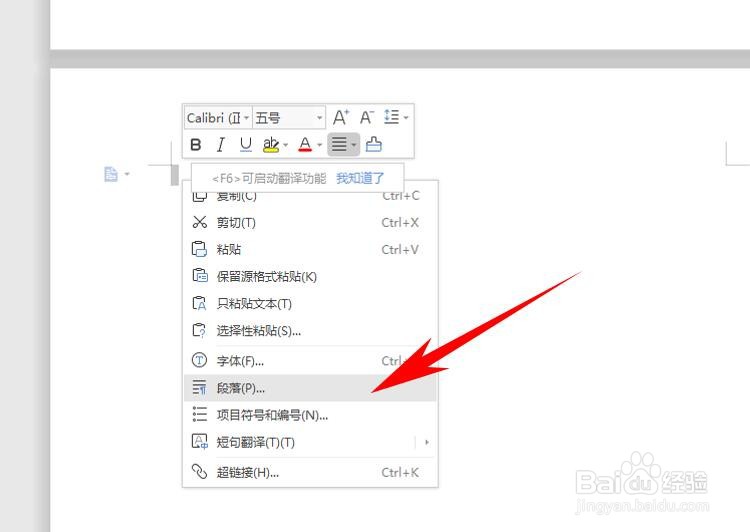
3、如果空白页依旧在,那就点击鼠标右键,在下拉列表中选择“段落”如下图所示
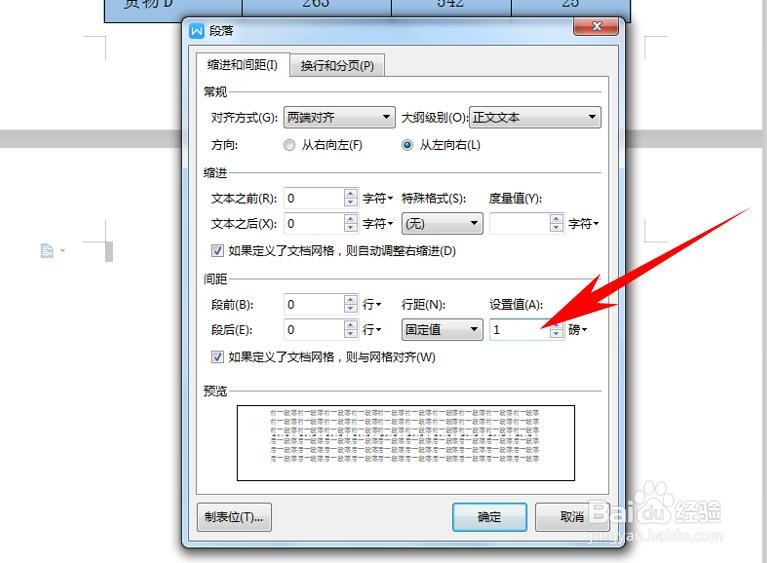
4、点击后,弹出“段落”对话框,在“行距”栏选择“固定值”“设置值”改为“1”磅,如下图所示
5、这时候,我们发现,表格后面的空白页自动删除掉了,如下图所示

时间:2026-04-24 21:08:42
1、打开需要处理的word文件,我们可以看到,在这个表格的下面,出现一张空白页,如下图所示
2、在这里,我们不论怎么点delete键,都无法删除这张空白页。
首先,我们选中空白页的段落标记,在“字体”工具栏中,设置字号为“1”,如下图所示
3、如果空白页依旧在,那就点击鼠标右键,在下拉列表中选择“段落”如下图所示
4、点击后,弹出“段落”对话框,在“行距”栏选择“固定值”“设置值”改为“1”磅,如下图所示
5、这时候,我们发现,表格后面的空白页自动删除掉了,如下图所示
