怎么将Win11任务栏移动到屏幕顶部

 时间:2026-02-13 05:47:24

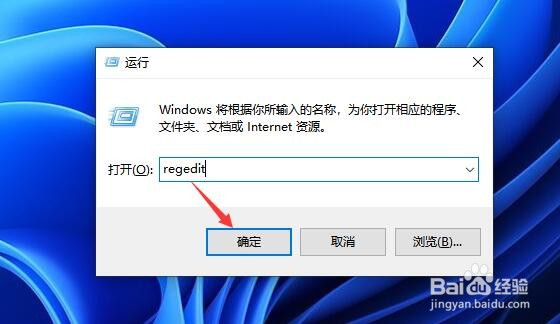
1、鼠标移动到“Win11”开始菜单并右击选择“Run”(运行)命令。

怎么将Win11任务栏移动到屏幕顶部

2、从打开的“运行”窗口中,输入“regedit"以打开注册表编辑程序。

怎么将Win11任务栏移动到屏幕顶部

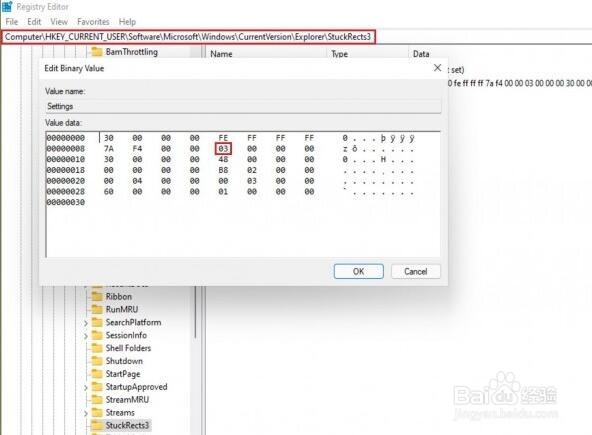
3、从打开的注册表编辑程序中,按图示进行展开”Computer\HKEY_CURRENT_USER\Software\Microsoft\Windows\CurrentVersion\Explorer \StuckRects3”。双击“Settings"键值进行修改,将其数值改为“01”。保存退出 。
怎么将Win11任务栏移动到屏幕顶部

4、点击“任务栏”中的“Win11"开始菜案,从其列表中选择”任务管理器”项打开。

怎么将Win11任务栏移动到屏幕顶部

5、从打开的“任务管理”界面中,点击“菜单”中的“打开新任务”项,并输入“explorer.exe”即可重启任务栏。

怎么将Win11任务栏移动到屏幕顶部

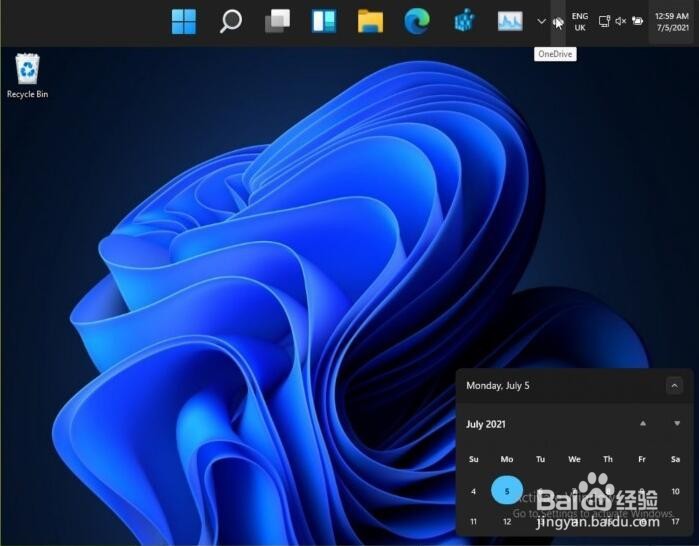
6、其效果如图所示:

当然,从中可以看到,针对Win11任务栏的优化还不完善,通知等信息还会在屏幕底部出现。
怎么将Win11任务栏移动到屏幕顶部

  • Win10右键菜单 Windows Defender扫描怎么去掉
  • 通过注册表编辑器禁用Windows 10任务栏设置
  • Powershell查看WindowsUpdate日志的方法
  • Win10怎样更改用户显示名称
  • Windows11如何打开存储感知功能
  • 热门搜索
    学做菜家常菜 什么菜好吃又好做 羊肉串的腌制方法 小炒肉的家常做法 面瘫的治疗方法 家庭做蛋挞的简单方法 微信网名大全 鸡蛋糕的家常做法 浏览器兼容模式怎么设置 去黑头的方法