word中怎么设置部分页面为横向页面

 时间:2026-02-14 09:42:27

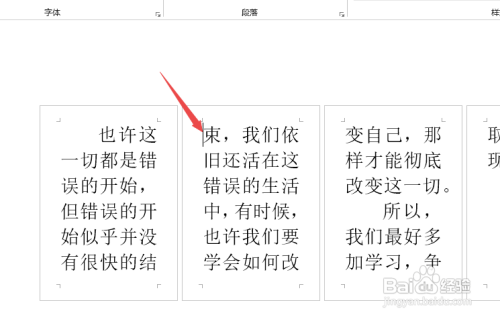
1、第一步,首先打开一个word文档,然后我们打算将第二光瞧匠页设置成横向,将场此输入符放在第二页第一个字前面;
word中怎么设置部分页面为横向页面

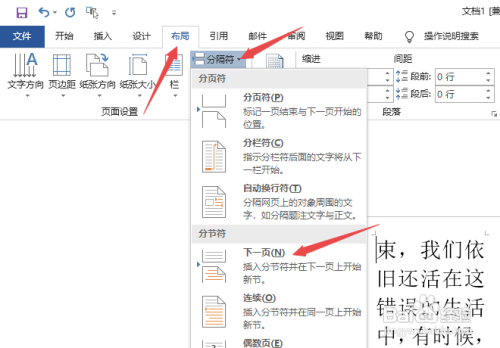
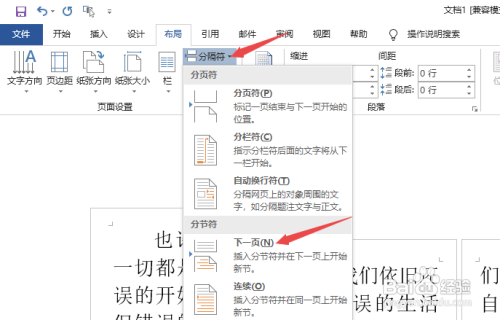
2、第二步,之后点击布局,然后点击分隔盲伐符,之后点击分节符中的下一页;

word中怎么设置部分页面为横向页面

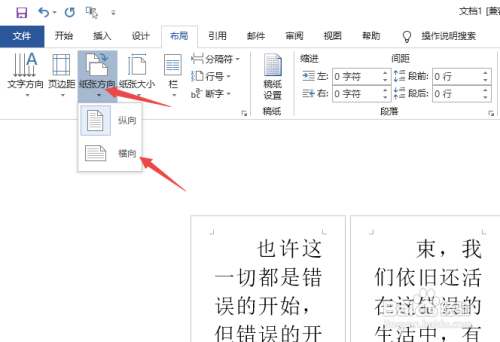
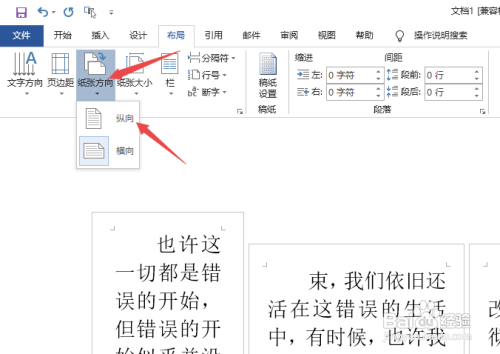
3、第三步,然后点击纸张方向,点击横向;

word中怎么设置部分页面为横向页面

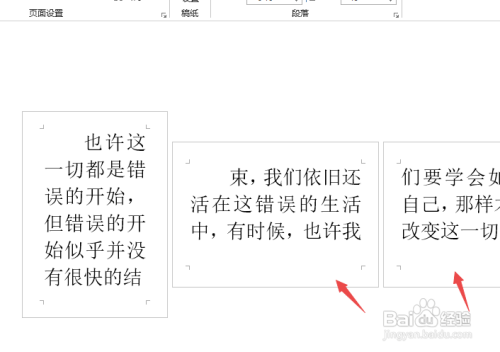
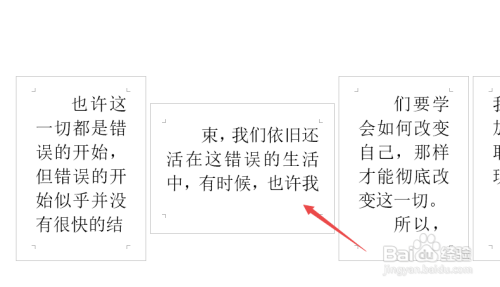
4、第四步,之后我们发现第二页便横向页面了,但后面的页也横向页面了;

word中怎么设置部分页面为横向页面

5、第五步,我们将输入符放在第三页第一个字前面;

word中怎么设置部分页面为横向页面

6、第六步,之后点击分隔符,然后点击分节符中的下一页;

word中怎么设置部分页面为横向页面

7、第七步,然后点击纸张方向,点击纵向;

word中怎么设置部分页面为横向页面

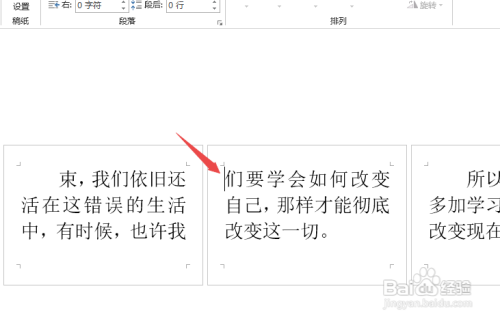
8、第八步,最终结果如图所示,这样我们就将第二页设置成横向页面了。

word中怎么设置部分页面为横向页面

  • 如何设置Word中某一页横向
  • 怎样使WORD文档其中的一页变成横向的,而其它是纵向不会跟着改变
  • word怎样设置单独一页为横向
  • word怎么设置个别页面横向
  • 怎么设置单页横向
  • 热门搜索
    栗子鸡的做法 玉米粥的做法 糕点的做法 日本豆腐的做法 茄子怎么做好吃 海鱼的做法大全家常 尖椒豆皮的做法 炖鸭肉的做法大全 韩式拌饭的做法 姜母鸭的做法