Hyper-V安装CentOS7

 时间:2026-02-16 11:44:49

1、启动Hyper-V管理器安装CentOS

选择安装项为 install centos7

Hyper-V安装CentOS7

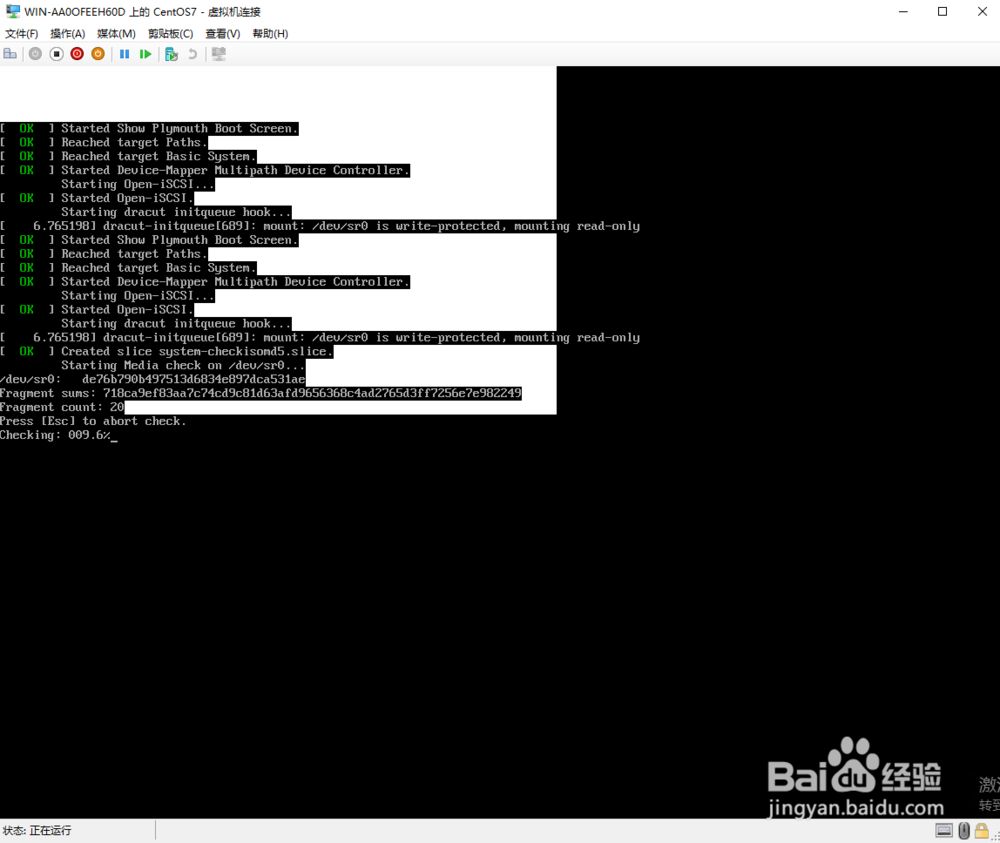
2、接着会载入镜像中的文件开始安装

Hyper-V安装CentOS7

3、文件会很多,不过不需要我们操心,这些都是自动加载的

Hyper-V安装CentOS7

4、到这一步就准备开始安装了

在顶部我们看到 starting install

Hyper-V安装CentOS7

5、接着就会出现centos的界面了

首先是要先选择语言

我们这里选择中文

Hyper-V安装CentOS7

6、接下来进入安装信息摘要画面

Hyper-V安装CentOS7

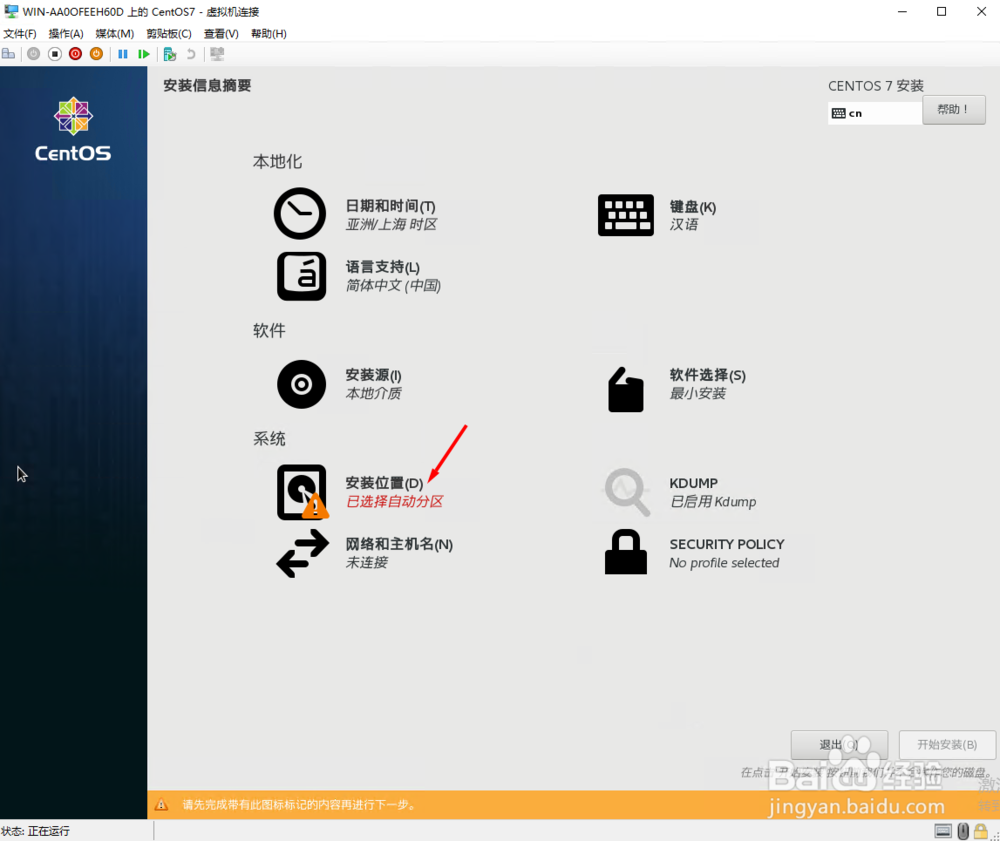
7、这里需要注意的是,如果有显示黄感叹号的地方,必需要处理,才能进行下一步

下图就是要我们必须选择安装位置
Hyper-V安装CentOS7

8、因为我们是使用的Hyper-V 目前就只有一个盘,所以就直接选中这个盘就好了

Hyper-V安装CentOS7

9、接下来就是必须要设置一个密码

Hyper-V安装CentOS7

10、谁定好之后,就开始安装了

Hyper-V安装CentOS7

  • 编辑Acronis True Image Server系统恢复镜像
  • deepin电脑系统好用吗
  • 三星笔记本安装win8.1系统教程
  • 烈焰传奇快捷键更改攻略以及使用技巧介绍
  • 通信网络优化软件CDS LTE7.1新手安装方法
  • 热门搜索
    怎么缩小图片 衣服被染色了怎么办 额头长痘怎么回事 暖贴怎么用 ipad已停用怎么办 腰左侧疼是怎么回事 几分之几怎么打出来 膜法传奇加盟怎么样 德赛电池怎么样 鼻子太大怎么办