Excel表格求区域内标记某个颜色单元格的数量

 时间:2026-04-22 03:00:56

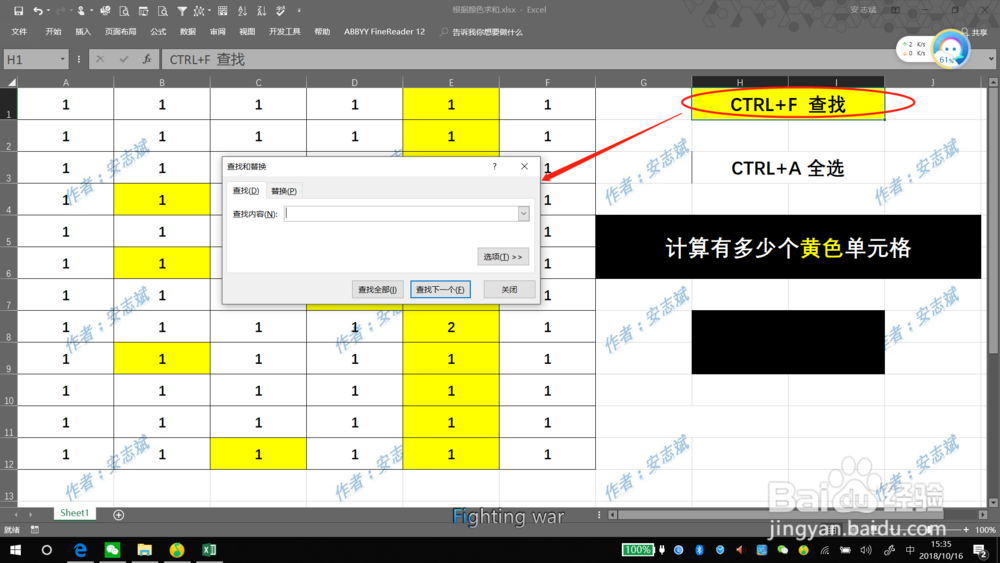
1、查找表格中单元格标记特定颜色的单元格,这次我们拿黄色示例,使用快捷键 Ctrl+F   打开 查找功能;

Excel表格求区域内标记某个颜色单元格的数量

Excel表格求区域内标记某个颜色单元格的数量

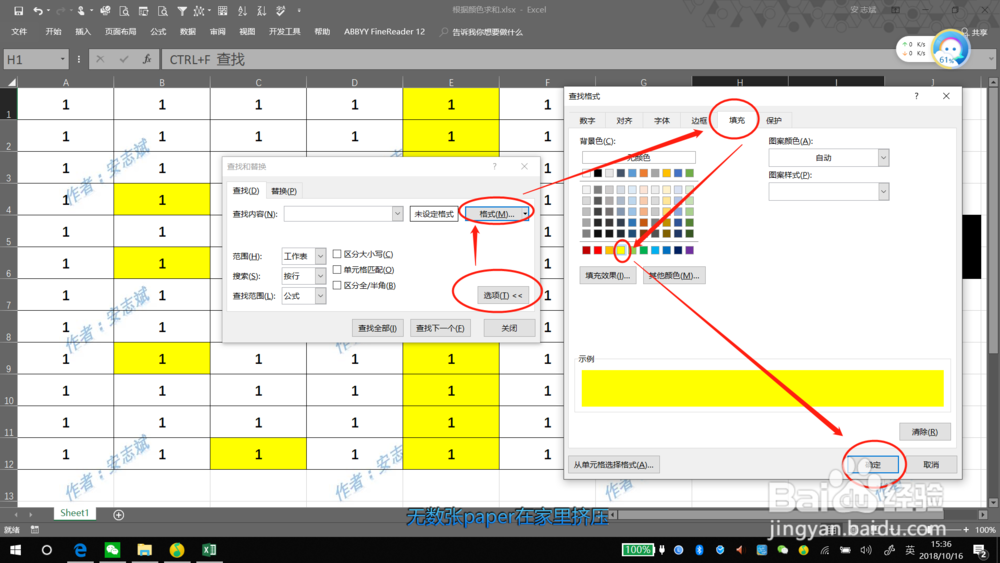
2、打开查找功能后,选中【选项】→【格式】→【填充】→【黄色】→【确定】,如图所示;
Excel表格求区域内标记某个颜色单元格的数量

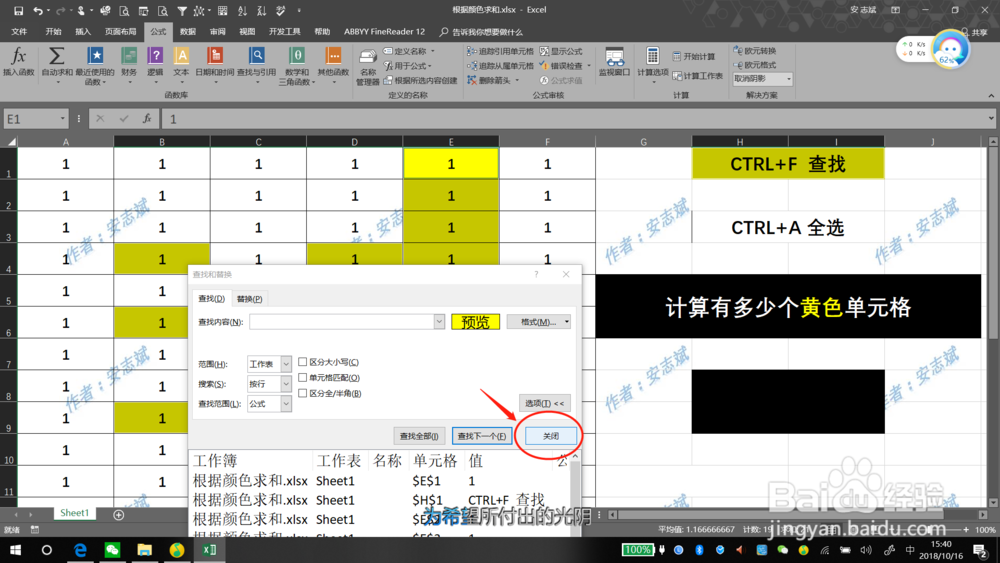
3、确定后返回查找界面,点击【查找全部】,然后使用快捷键Ctrl+A   全选查找到的内容,这个时候不需要关闭查找功能,直接点击表格上方的【公式】栏目→【定义名称】。如图所示

Excel表格求区域内标记某个颜色单元格的数量

Excel表格求区域内标记某个颜色单元格的数量

4、这个时候在弹出的新建名称标签  名称栏目填写【任意汉字,我填写的颜色名称为了好记】然后确定。这个时候就可以关闭  【查找】的 弹窗了;

Excel表格求区域内标记某个颜色单元格的数量

Excel表格求区域内标记某个颜色单元格的数量

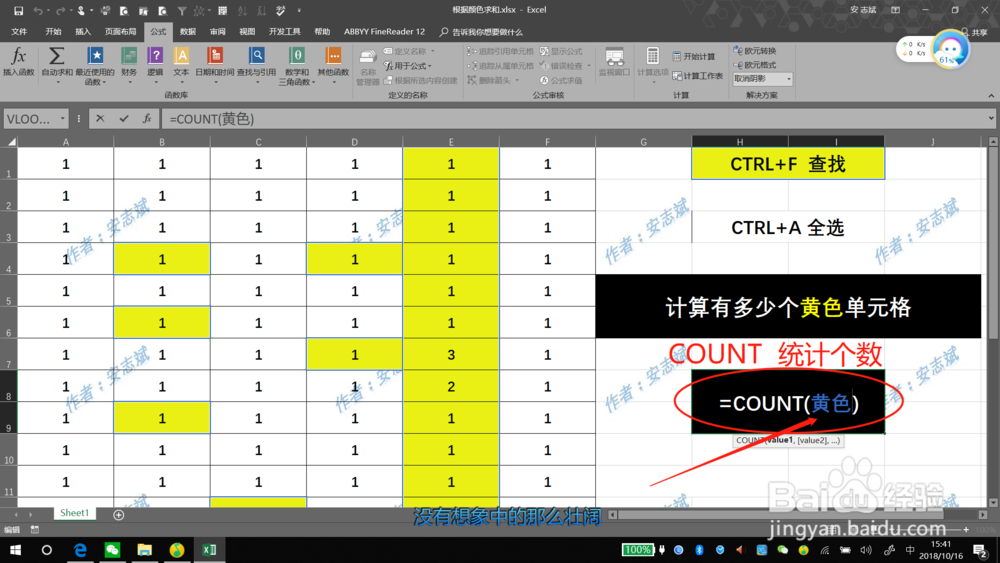
5、最后一步我们用COUNT 这个函数,直接统计刚刚标签中的数量即可!

在公式中输入  =COUNT(黄色)     回车键,然后就自动计算出包含黄色标签单元格的数量了;
Excel表格求区域内标记某个颜色单元格的数量

Excel表格求区域内标记某个颜色单元格的数量

  • Excel通过Sum和Choose函数返回指定区域的和
  • Excel如何实现统计单列的连续重复次数
  • 提取一列中的重复项
  • 如何用 OR 函数检验数组中是否包含特定的数值
  • excel怎么按颜色统计单元格个数
  • 热门搜索
    唐朝灭亡后是什么朝代 什么是越位 货币基金是什么 脚跟痛是什么原因 独善其身是什么意思 300分能上什么大学 什么行业最赚钱 是什么让我遇见这样的你 什么是癔症 nb是什么意思