1、打开要编辑的Word文档。

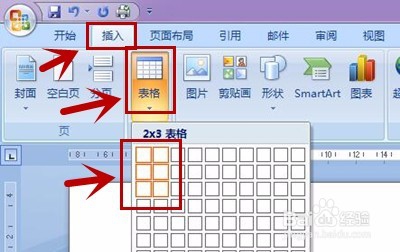
2、单击“插入”选项,选择“表格”,根据需要设置一个2列的表格。
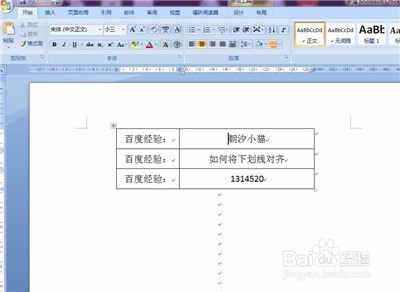
3、在表格的左侧和右侧分别输入原有的内容。
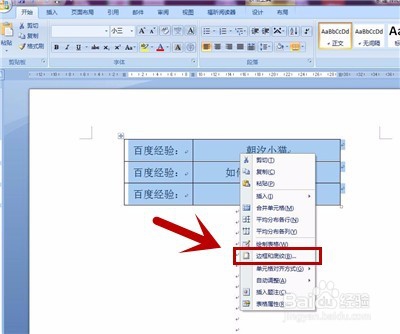
4、全选表格,右击,在下拉菜单中选择“边框和底纹”。
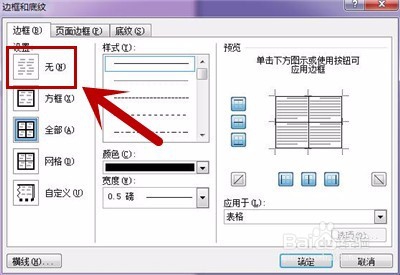
5、在“边框和底纹”菜单中选择“无”边框。
6、全选中右侧表格,再打开“边框和底纹”菜单。
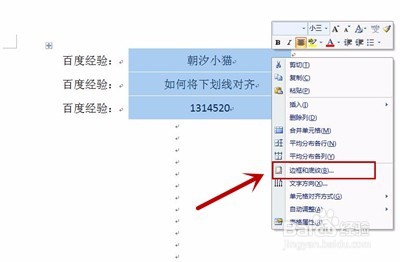
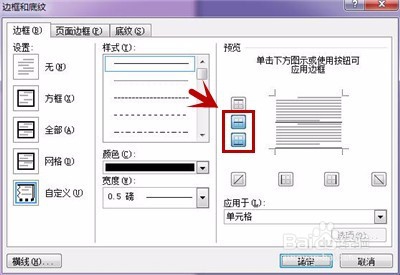
7、选择中代表下边框和内部边框的两个图标。
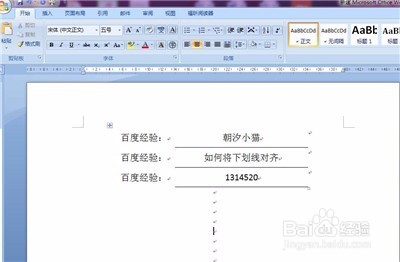
8、完成编辑,得到美美哒下划线封面。
时间:2026-05-07 10:47:32
1、打开要编辑的Word文档。
2、单击“插入”选项,选择“表格”,根据需要设置一个2列的表格。
3、在表格的左侧和右侧分别输入原有的内容。
4、全选表格,右击,在下拉菜单中选择“边框和底纹”。
5、在“边框和底纹”菜单中选择“无”边框。
6、全选中右侧表格,再打开“边框和底纹”菜单。
7、选择中代表下边框和内部边框的两个图标。
8、完成编辑,得到美美哒下划线封面。
