1、点击设计
在Word菜单栏,点击设计。

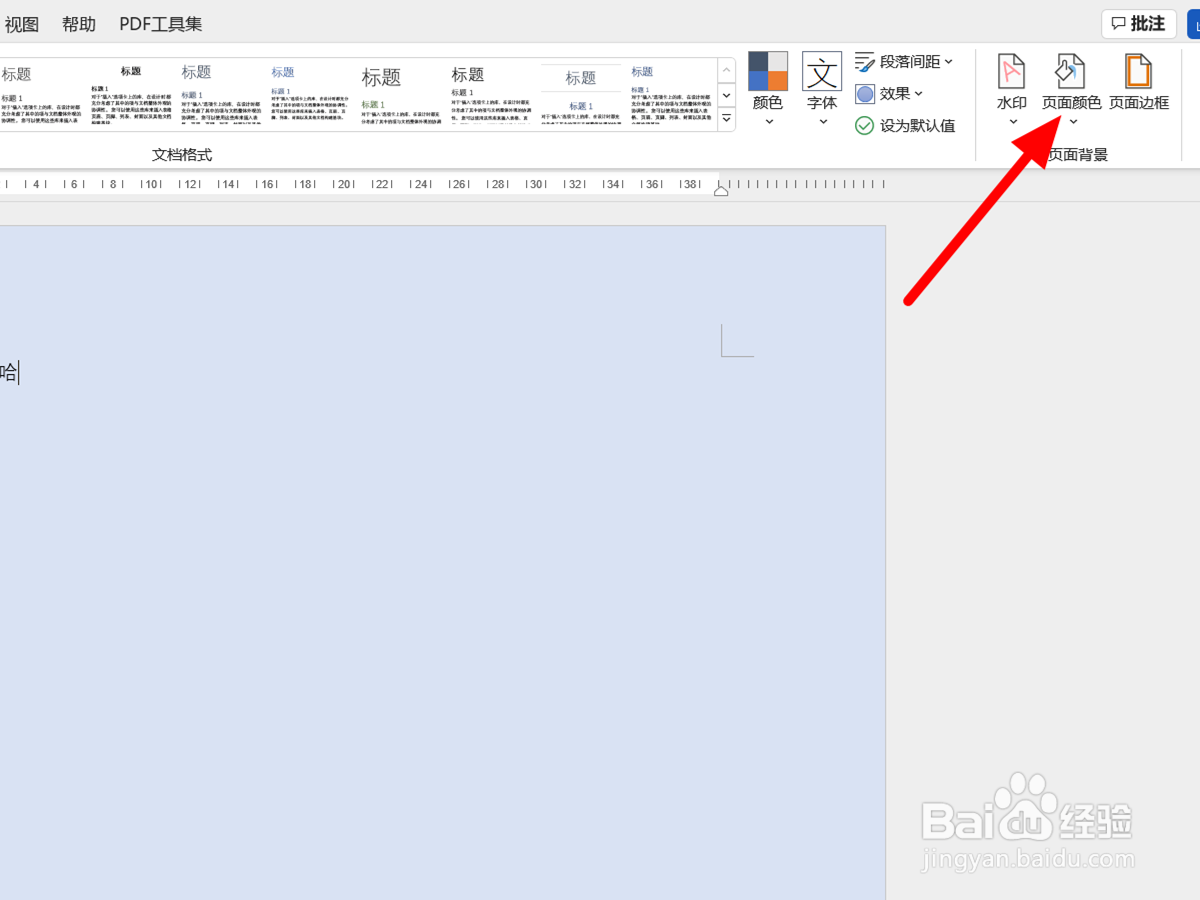
2、点击页面颜色
在设计选项下,点击页面颜色。
3、点击无颜色
出现下拉,点击无颜色。

4、去掉成功
这样就去掉文档底色成功。

1、选中文字
在Word中打开文档,选中有底色的文字。

2、单击文本突出显示颜色
在开始选项下,单击文本突出显示颜色。

3、单击无颜色
单击无颜色,这样就去除成功。

1、选择区域
在文档中选择有底色的区域。

2、单击字符底纹
完成选择,单击字符底纹。

3、去除成功
这样就成功去除文档底色。

时间:2026-05-01 09:40:16
1、点击设计
在Word菜单栏,点击设计。
2、点击页面颜色
在设计选项下,点击页面颜色。
3、点击无颜色
出现下拉,点击无颜色。
4、去掉成功
这样就去掉文档底色成功。
1、选中文字
在Word中打开文档,选中有底色的文字。
2、单击文本突出显示颜色
在开始选项下,单击文本突出显示颜色。
3、单击无颜色
单击无颜色,这样就去除成功。
1、选择区域
在文档中选择有底色的区域。
2、单击字符底纹
完成选择,单击字符底纹。
3、去除成功
这样就成功去除文档底色。
