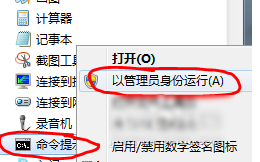
1、首先我们点“开始”菜单,然后按顺序点开“所有程序”,“附件”,在找到“命令提示符”之后,右键点击“以管理员身份运行”。
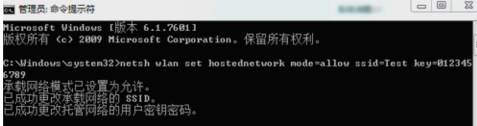
2、然后在“命令提示符”里输入“netsh wlan set hostednetwork mode=allow ssid=Test key=0123456789”,再敲击回车键。(直接复制这个字符就可以了)
3、接下来我们点击电脑右下角的网络标志,鼠标右键选择打“开网络和共享中心”,找到左侧的“更改适配器设置”
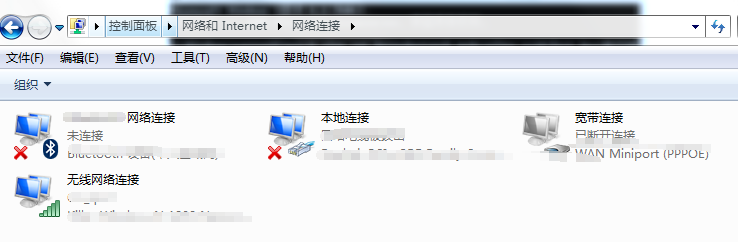
4、然后在桌面上找到“本地连接”上再右键单击,点“属性”,然后再点“共享”那一栏,然后在第一个选项上打钩,再在下面的“家庭网络连接”设置成“无线网络连接2”,然后再点确定。

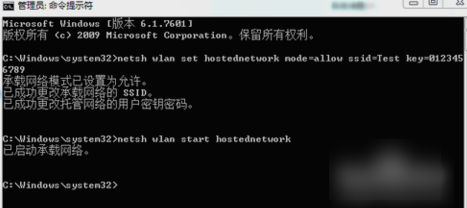
5、然后同样在命令提示符里输入“netsh wlan start hostednetwork”,在敲击回车。最后再在命令提示符里输入“netsh wlan stop hostednetwork”,再点回车,就会关闭wifi热点。

1、1打开电脑的以管理员身份运行窗口
2“命令提示符”里输入“netsh wlan set hostednetwork mode=allow ssid=Test key=0123456789”回车
3打开更改适配器设置
4“家庭网络连接”设置成“无线网络连接2”
5关闭wifi热点
