怎样在ps中给图片添加砂岩纹理化效果

 时间:2026-02-15 10:57:17

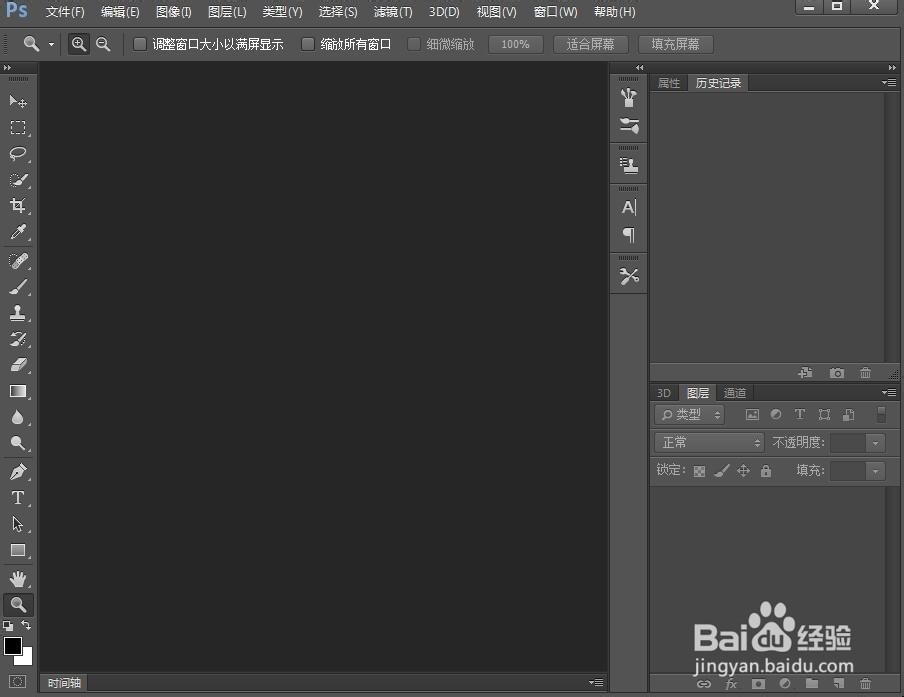
1、打开photoshop cc,进入其主界面中;
怎样在ps中给图片添加砂岩纹理化效果

2、用鼠标单击文件菜单,选择打开命令;

怎样在ps中给图片添加砂岩纹理化效果

3、找到并选择需要处理的图片,然后按打开

怎样在ps中给图片添加砂岩纹理化效果

4、将图片添加到photoshop cc中;

怎样在ps中给图片添加砂岩纹理化效果

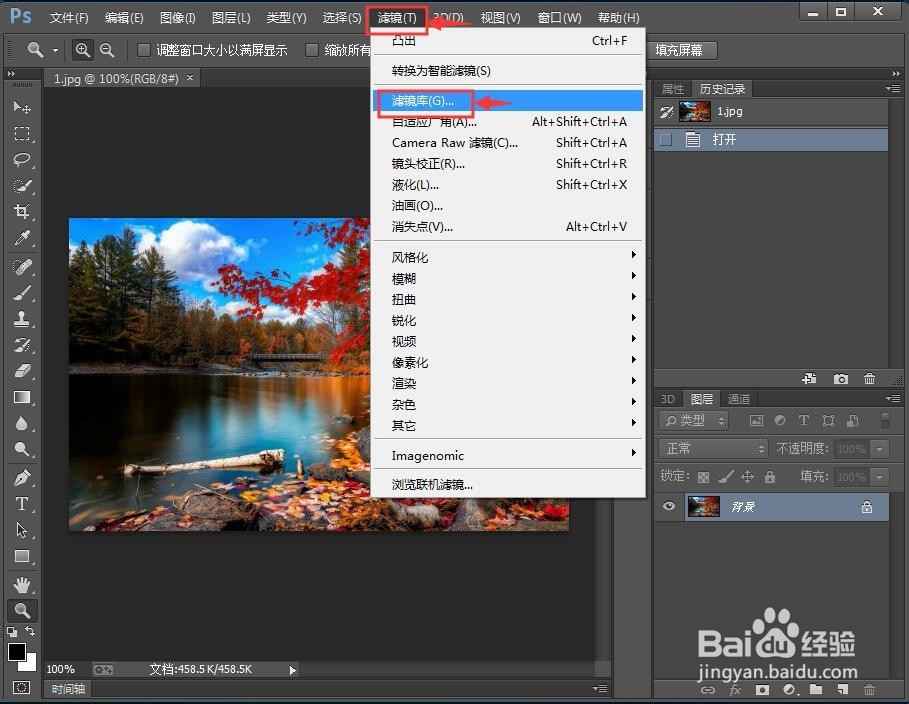
5、点击滤镜,选择滤镜库

怎样在ps中给图片添加砂岩纹理化效果

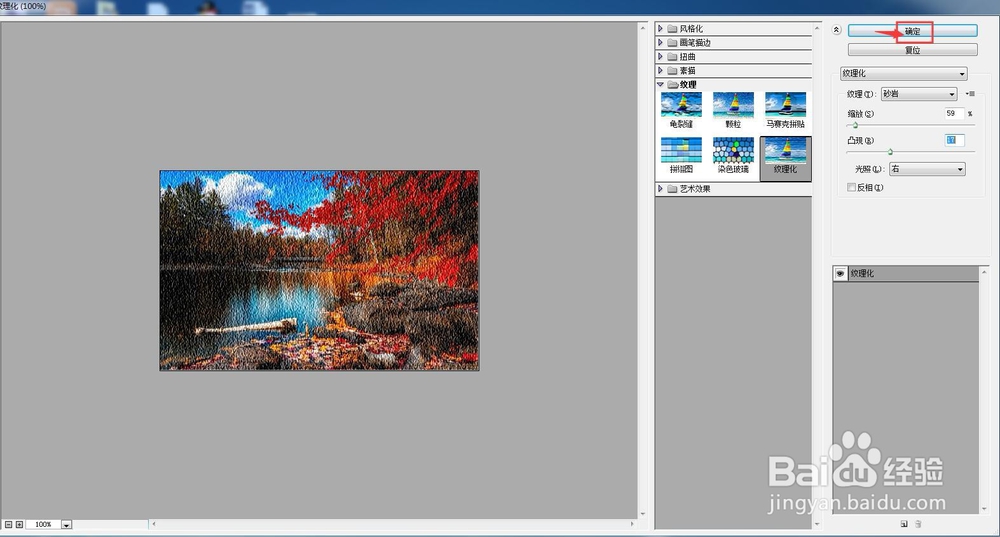
6、在纹理文件夹中点纹理化

怎样在ps中给图片添加砂岩纹理化效果

7、设置纹理化的参数,将纹理类型设为砂岩,缩放设为59%,凸现设为17,然后按确定;
怎样在ps中给图片添加砂岩纹理化效果

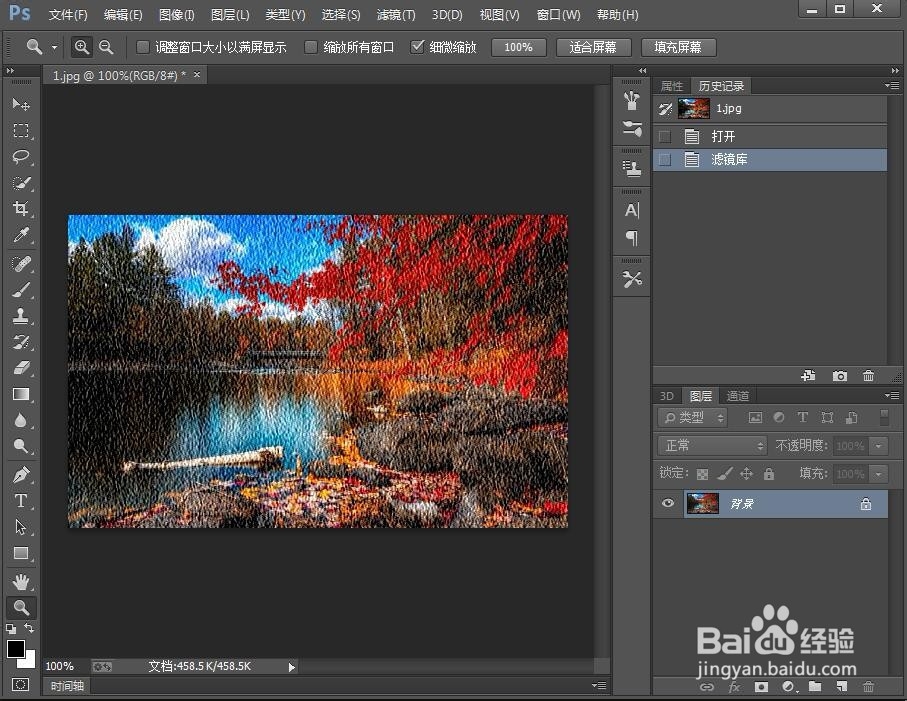
8、我们就在ps cc中给图片添加上了砂岩纹理化效果。

怎样在ps中给图片添加砂岩纹理化效果

1、1、打开photoshop cc,导入需要处理的图片;

2、点击滤镜中的滤镜库,选择纹理文件夹;

3、点击纹理化,设置好参数后按确定。


  • 利用ps制作动态条纹效果
  • PS风格化滤镜的简单使用
  • ps里的矩形工具怎么用?
  • Photoshop怎么画小球渐变
  • PS椭圆选框工具的使用方法?
  • 热门搜索
    地方专项计划怎么报名 念珠菌感染怎么治疗 睡眠不好怎么调理 怎么让头发长得快 比例怎么算 睡觉流口水怎么办 月经量少怎么回事 我的世界梯子怎么做 dnf怎么玩 神经性皮炎怎么治疗