1、打开软件,新建一个空白的文档。

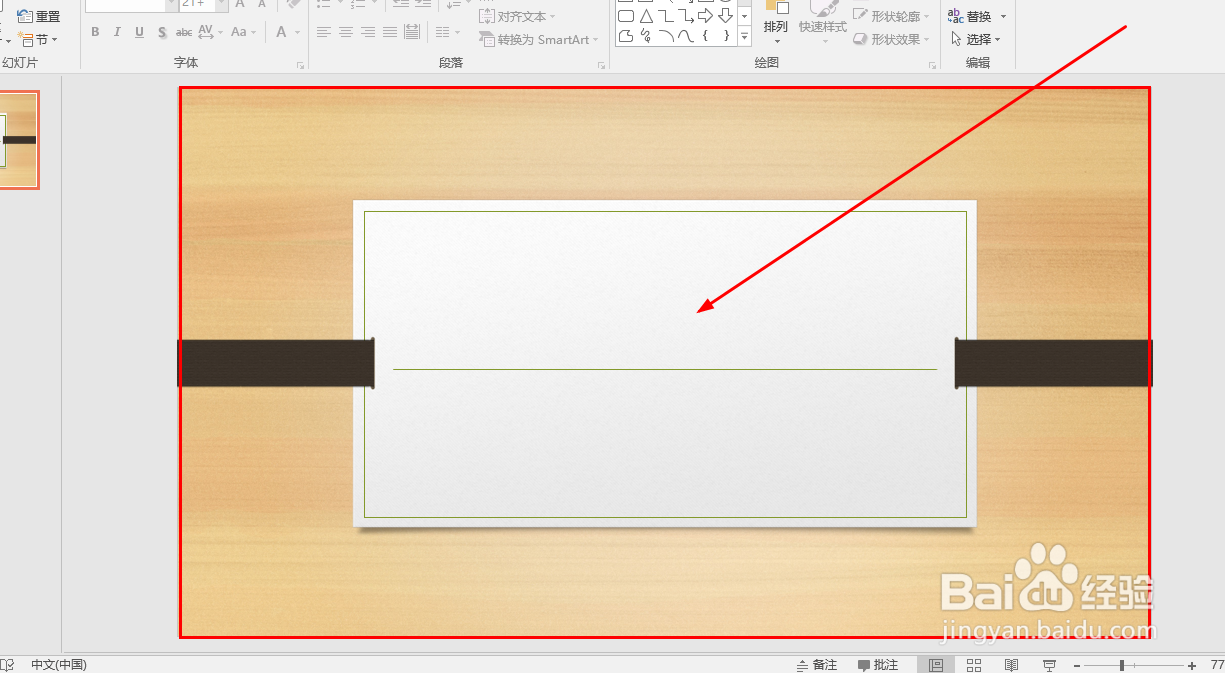
2、这样就得到了一个默认16:9的画面
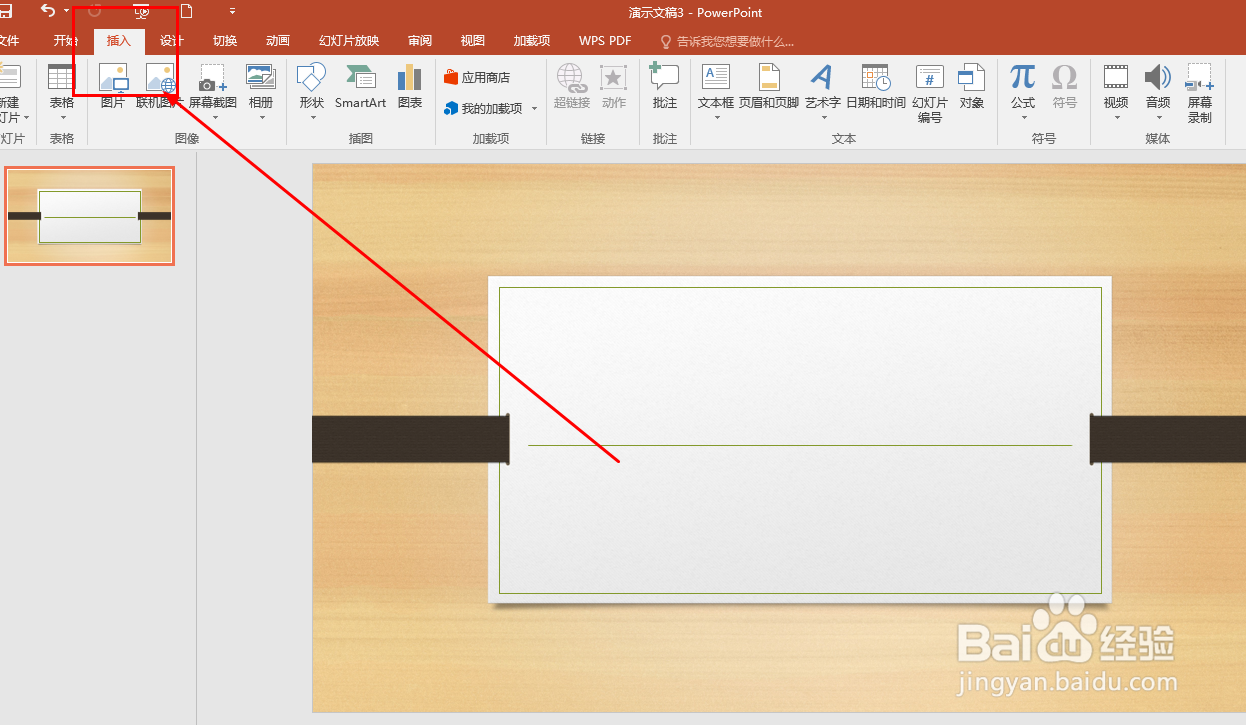
3、打开插入选项卡,如图
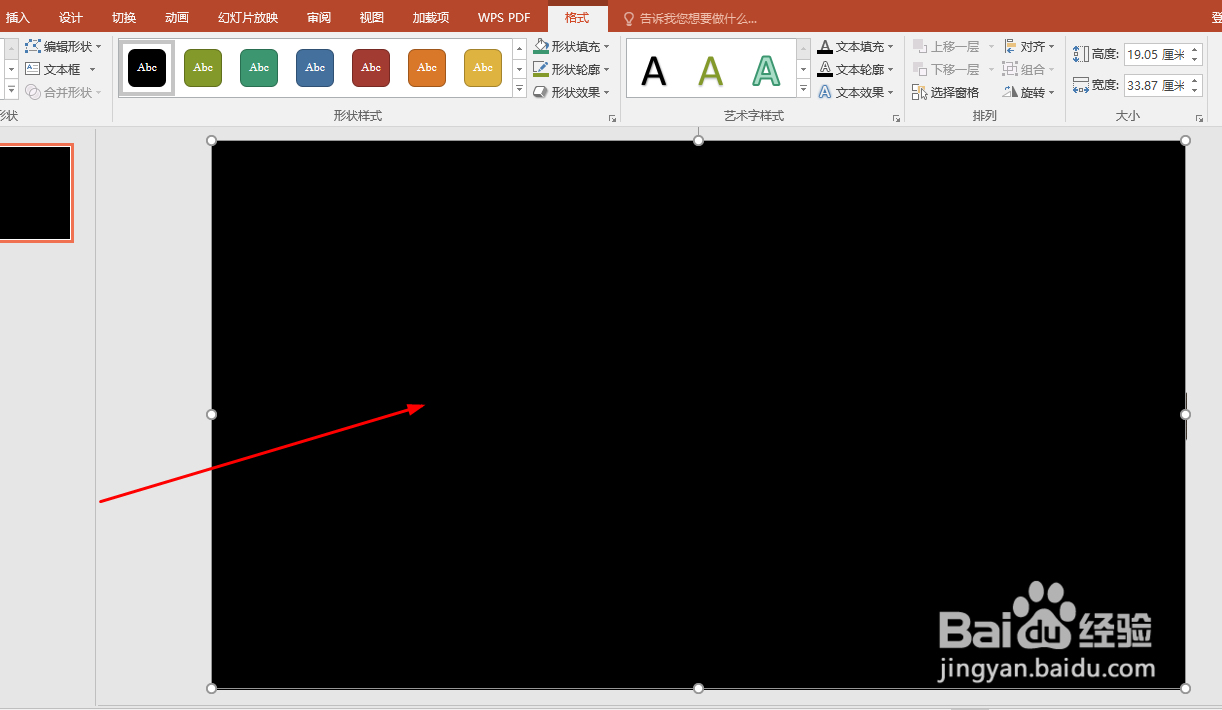
4、找到形状按钮,点击后在画面中绘制一个填充整个画面的长方形,并填充黑色,因为在投影时,黑色是不会显像的
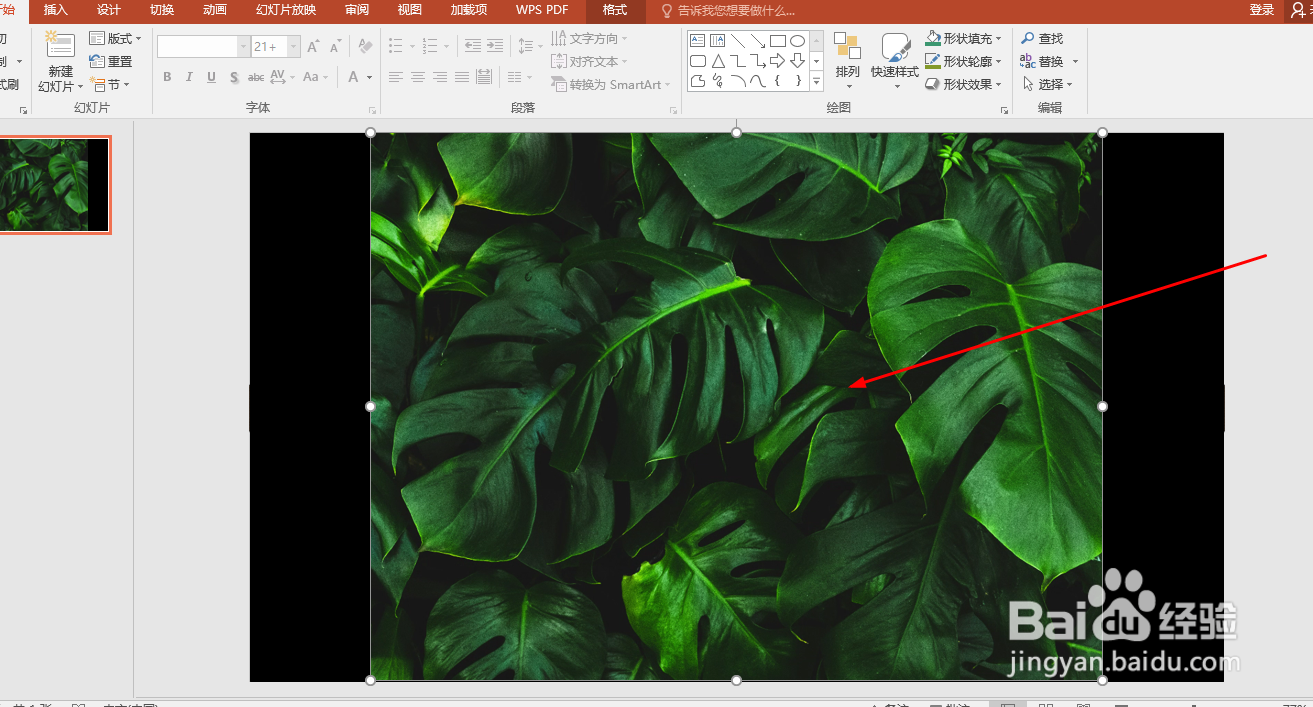
5、这时再放置其它比例的图片素材
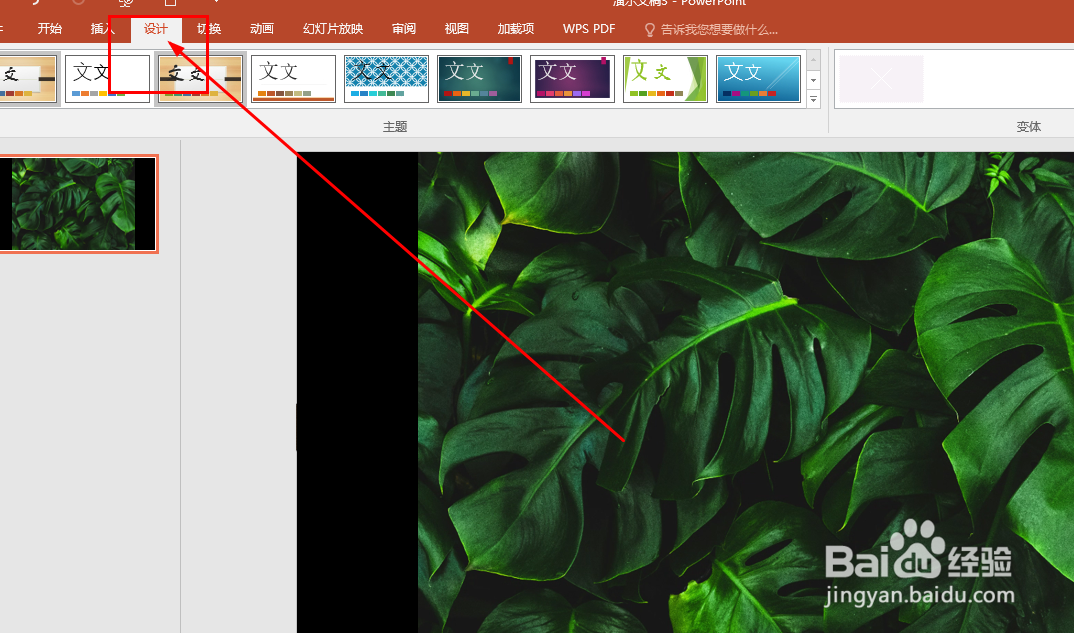
6、另外,如果要更改PPT的显示比例,则需要打开设计选项卡
7、在右侧有一个幻灯片大小的按钮
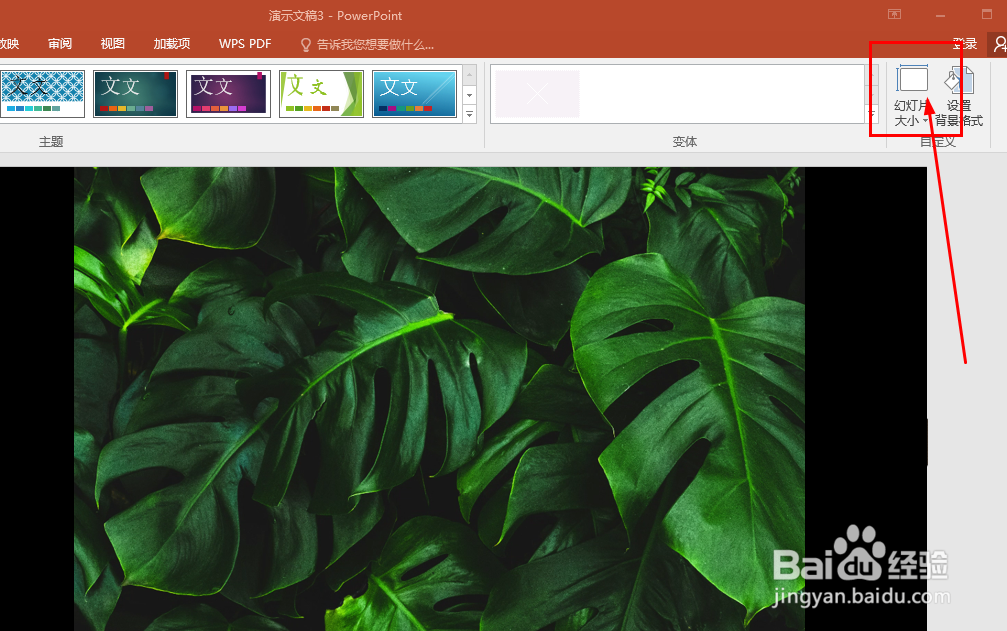
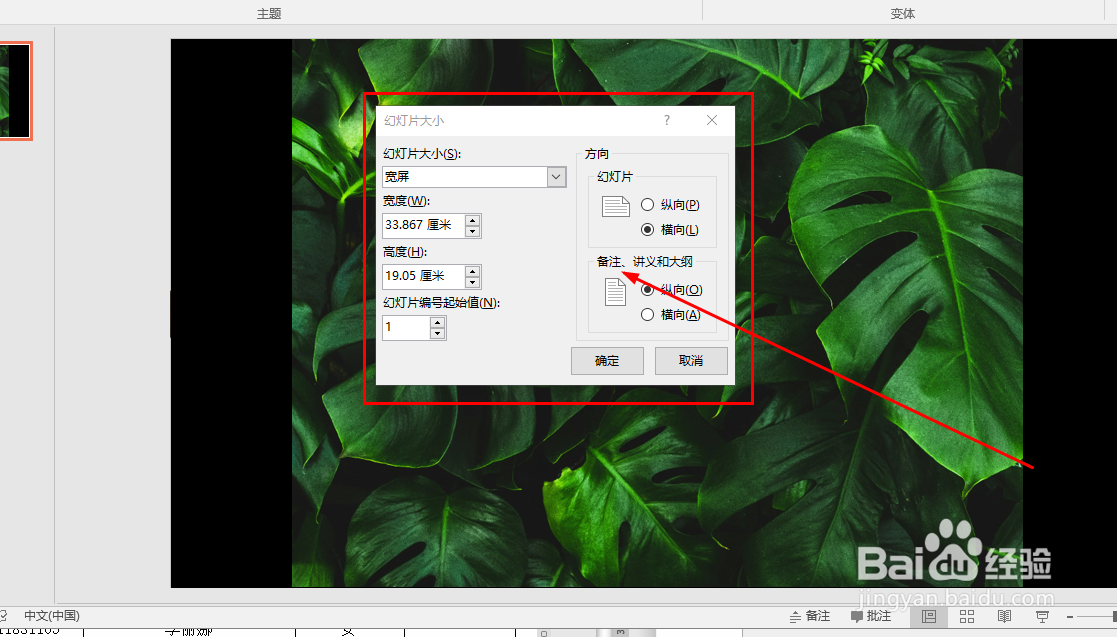
8、点开后可以看到有两个默认的比例,如图

9、也可以点击自定义幻灯片大小
时间:2026-04-24 06:46:25
1、打开软件,新建一个空白的文档。
2、这样就得到了一个默认16:9的画面
3、打开插入选项卡,如图
4、找到形状按钮,点击后在画面中绘制一个填充整个画面的长方形,并填充黑色,因为在投影时,黑色是不会显像的
5、这时再放置其它比例的图片素材
6、另外,如果要更改PPT的显示比例,则需要打开设计选项卡
7、在右侧有一个幻灯片大小的按钮
8、点开后可以看到有两个默认的比例,如图
9、也可以点击自定义幻灯片大小
