使用Word增加和删除封面页的方法

 时间:2026-02-14 06:43:58

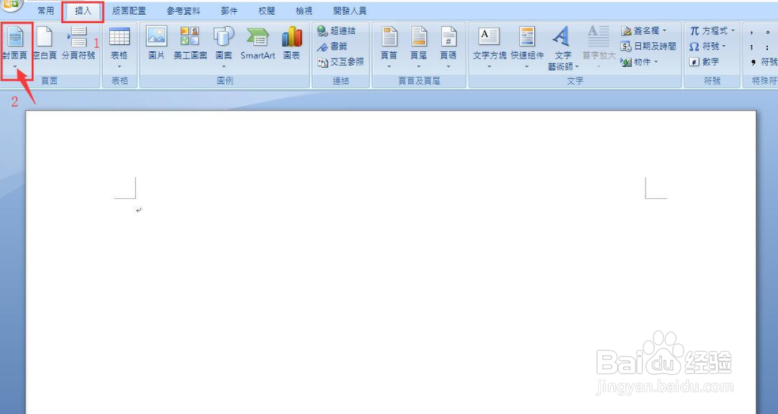
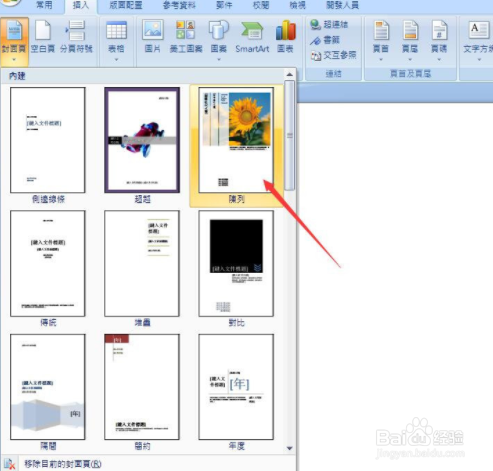
1、打开Word文档,选择插入,再选择封面页。
使用Word增加和删除封面页的方法

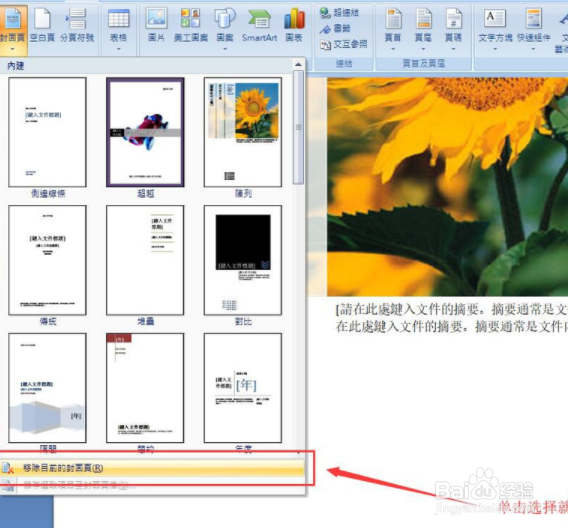
2、单击封面页下方的三角展开,有很多封面模板,选择模板,单击就添加模板了。
使用Word增加和删除封面页的方法

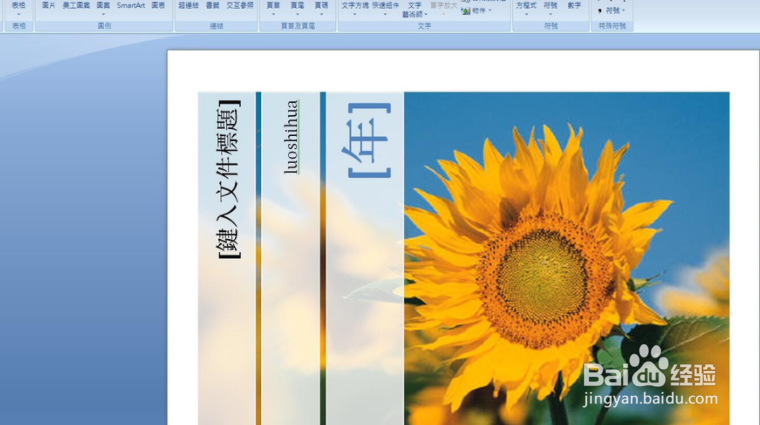
3、添加封面页后蕉块况的效果图。

使用Word增加和删除封面页的方法

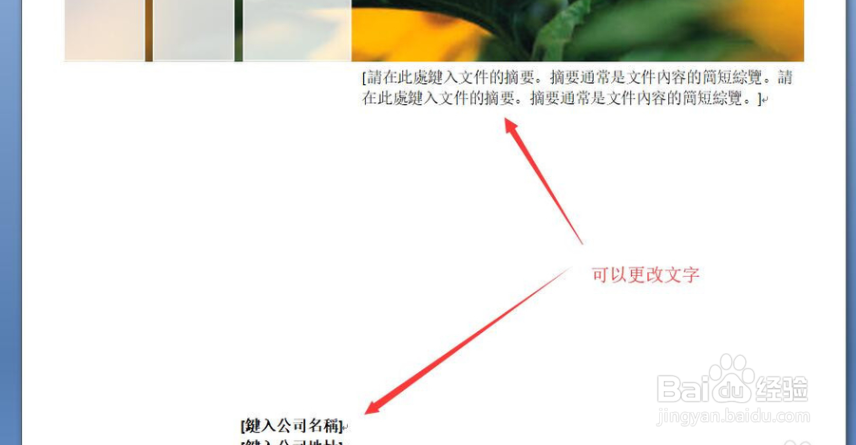
4、封面页上的文字可以更改。

使用Word增加和删除封面页的方法

5、想删除封面页,单击封面页下三角,展开后,选择移除目前的封面页就行。

使用Word增加和删除封面页的方法

6、封面页斤昆已被移除,可以重新添加其他模板的封面页就行。这陵蚊种方法同时也可以更改封面页的模板。
使用Word增加和删除封面页的方法

1、1.打开Word文档,选择插入,再选择封面页。

2.单击封面页下方的三角展开,有很多封面模板,选择模板,单击就添加模板了。添加封面页后的效果图。封面页上的文字可以更改。想删除封面页,单击封面页下三角,展开后,选择移除目前的封面页就行。

3.封面页已被移除,可以重新添加其他模板的封面页就行。这种方法同时也可以更改封面页的模板。

  • Word2003怎么在文档中插入脚注和尾注
  • EXCEL中如何给图表添加数据标签
  • PPT怎么创建标签式拱形SMARTART图形
  • 详解Word中如何将表格转换为普通文本
  • Word2010如何实现繁体转简体?
  • 热门搜索
    爱迪生简介 米开朗琪罗简介 旅行攻略 刀剑封魔录之上古传说攻略 桂林旅游自由行攻略 南京旅游攻略二日游 通力电梯怎么样 冒险岛手游攻略 马克思佩恩1攻略 鬼上身怎么办