1、单击[插入]——[引用]——[索引和目录]

2、我们设置好了标题,但是它居然还是提示:错误!未找到索引项

3、重新单击[插入]——[引用]——[索引和目录]
打开【索引和目录】对话框,选择目录

4、点击[选项],打开[目录选项],确保目录级别是你设置的标题,点击确定

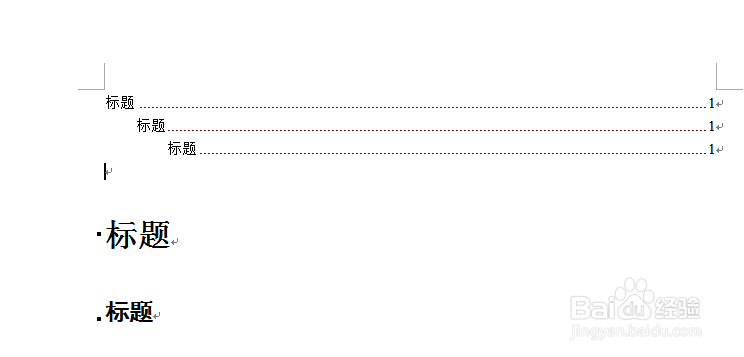
5、这时就成功生成了目录,如图所示
6、WPS中也是一样的方法

时间:2026-04-29 00:26:04
1、单击[插入]——[引用]——[索引和目录]
2、我们设置好了标题,但是它居然还是提示:错误!未找到索引项
3、重新单击[插入]——[引用]——[索引和目录]
打开【索引和目录】对话框,选择目录
4、点击[选项],打开[目录选项],确保目录级别是你设置的标题,点击确定
5、这时就成功生成了目录,如图所示
6、WPS中也是一样的方法
